디자인에 넣은 동영상을 선택합니다.
디자인에 넣은 긴 영상에서 시작점과 끝점만 정하면 원하는 장면만 재생됩니다. 다른 편집 프로그램을 거치지 않고 에디터 안에서 SNS용 짧은 영상까지 이어서 만들어 보세요.
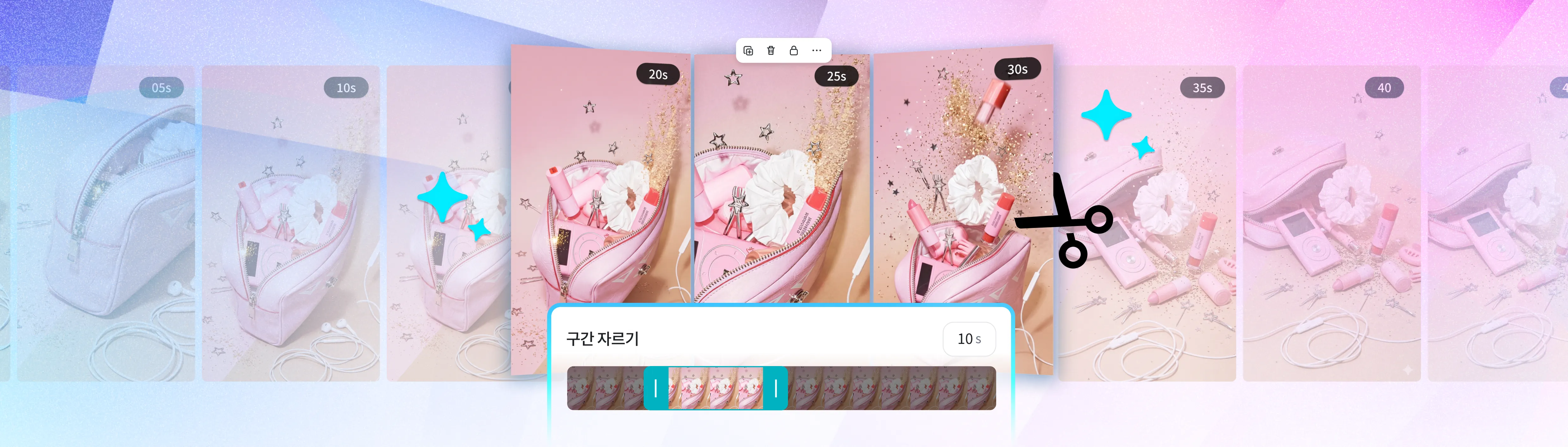


시작점과 끝점을 0.1초 단위로 맞춰 원하는 장면을 정확하게 고릅니다.

원본 영상은 바뀌지 않아 잘라낸 부분도 언제든 다시 살릴 수 있습니다.
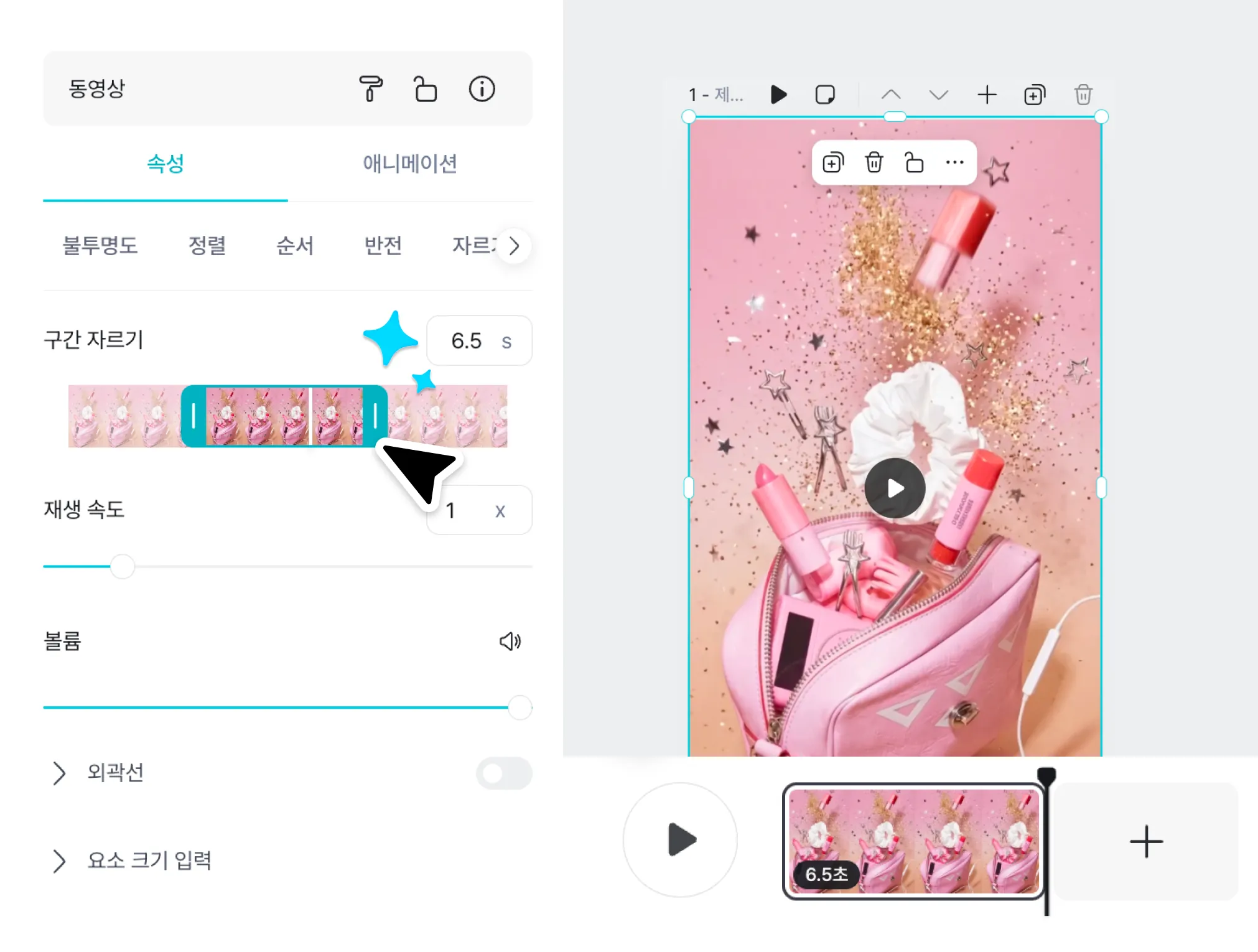
디자인에 넣은 동영상을 선택합니다.
툴바형에서는 편집 도구 모음의 가위 아이콘을, 패널형에서는 왼쪽 속성창의 '구간 자르기'를 누릅니다. 가위 아이콘에는 지금 남긴 길이가 초 단위로 표시됩니다.
시작점과 끝점 핸들을 끌어 남길 구간을 정하거나, 남길 길이를 초 단위(0.1초 단위)로 직접 입력합니다. 재생해 보며 자를 위치를 확인하세요.
정한 길이는 그대로 두고 구간을 통째로 끌어 앞뒤로 옮길 수 있습니다. 툴바형에서는 '적용'을 눌러야 반영됩니다.
짧아진 영상을 재생해 확인한 뒤 MP4로 다운로드합니다.
동영상 구간 자르기는 영상의 앞뒤를 잘라 필요한 부분만 남기는 편집으로, 컷 편집이나 트리밍이라고도 부릅니다.
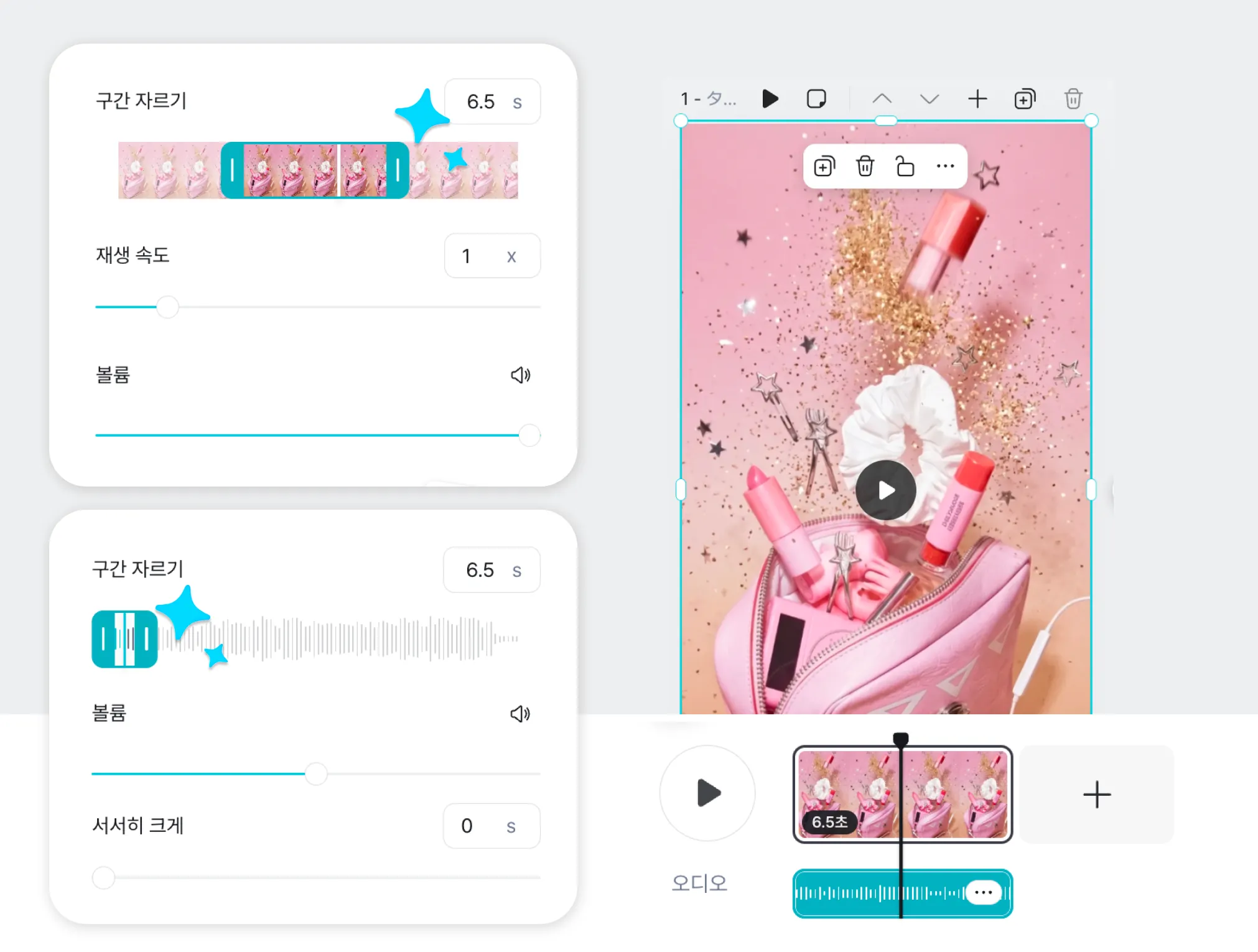
미리캔버스의 동영상 구간 자르기 기능은 디자인에 넣은 동영상이나 오디오 요소에서 재생할 구간의 시작점과 끝점을 정하는 기능입니다. 직접 올린 MP4·MOV 파일과 미리캔버스 동영상 요소, 오디오 요소에 쓸 수 있고, 원본 영상은 바뀌지 않습니다.
화면의 일부를 잘라내는 '자르기'와는 다른 기능입니다. 자르기는 보이는 영역을, 구간 자르기는 재생 시간을 줄입니다.

촬영한 영상의 앞뒤 군더더기를 잘라 쇼츠, 릴스에 맞는 길이로 정리합니다.

수업 자료에 넣은 영상에서 필요한 설명 부분만 재생되게 합니다.

발표 자료에 넣은 시연 영상을 발표 시간에 맞는 길이로 줄입니다.

매장 홍보 영상에서 대표 메뉴가 나오는 장면만 남깁니다.
프레임에 넣은 동영상과 페이지 배경으로 쓴 동영상도 같은 방법으로 자를 수 있고, 오디오 요소도 같은 버튼으로 재생 구간을 정합니다.
자르고 나면 페이지 재생 시간이 페이지 안에서 가장 긴 동영상 길이에 맞춰 바뀌고, 슬라이드쇼와 MP4 다운로드에는 남긴 구간만 나옵니다.
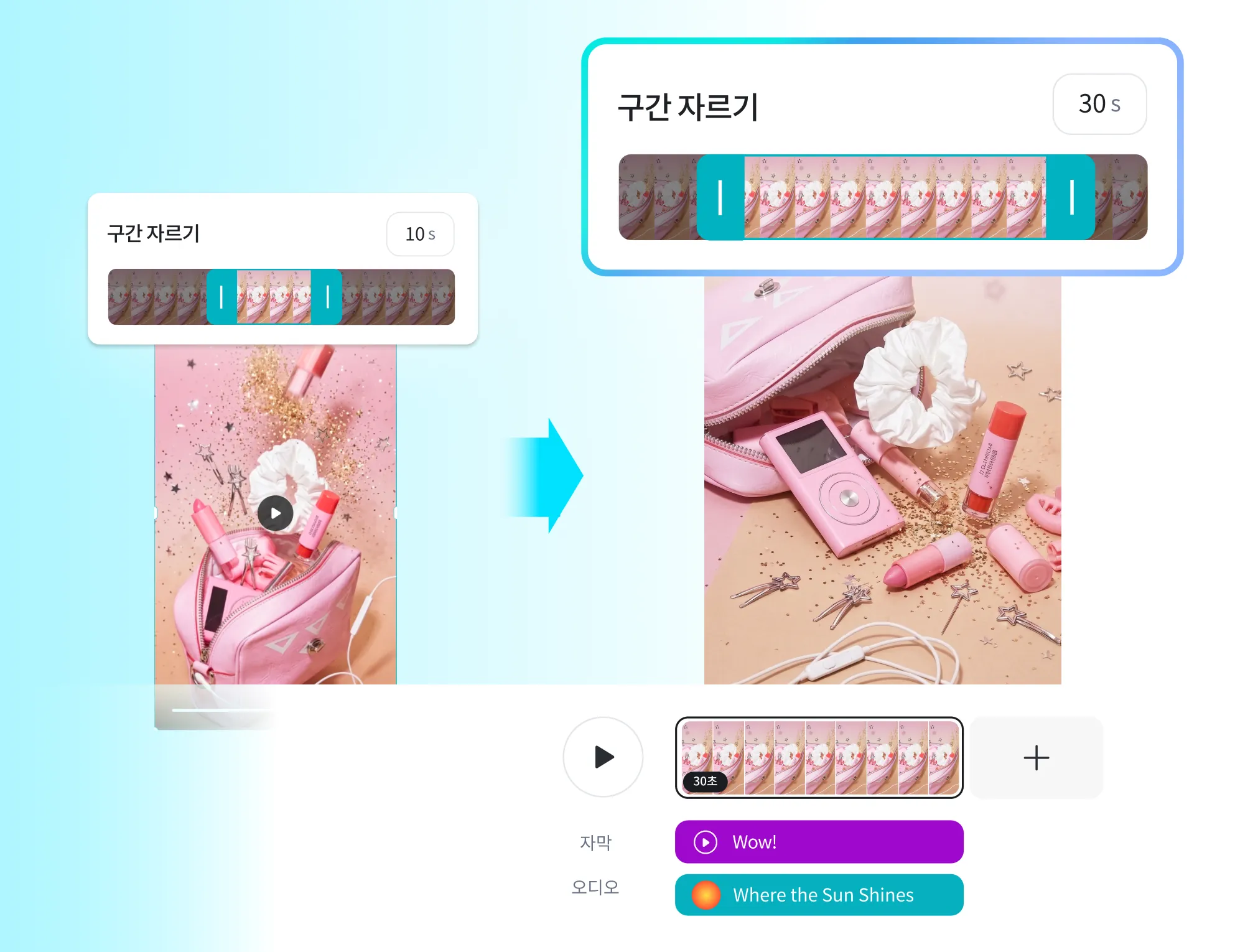
원본 영상은 바뀌지 않아 잘라낸 부분을 언제든 다시 살릴 수 있습니다. 구간을 다시 늘리거나 옮겨 보며 알맞은 장면을 찾아보세요.

영상 편집 도구 없이도 디자인 안에서 필요한 장면만 남길 수 있습니다. SNS용 짧은 영상, 수업 자료, 발표 자료에 쓸 영상을 지금 바로 다듬어 보세요.