「動画を作成」の画面で、動画にしたい写真やイラストを1枚アップロードします。手持ちの画像がない場合は、AI画像生成で先に作ることもできます。
撮影しなくても、写真1枚から動画を作れます。作りたいシーンを入力すると、AIが写真に動きを加えて動画に仕上げます。不適切なリクエストは動画として生成されないので、安心して始めてみましょう。

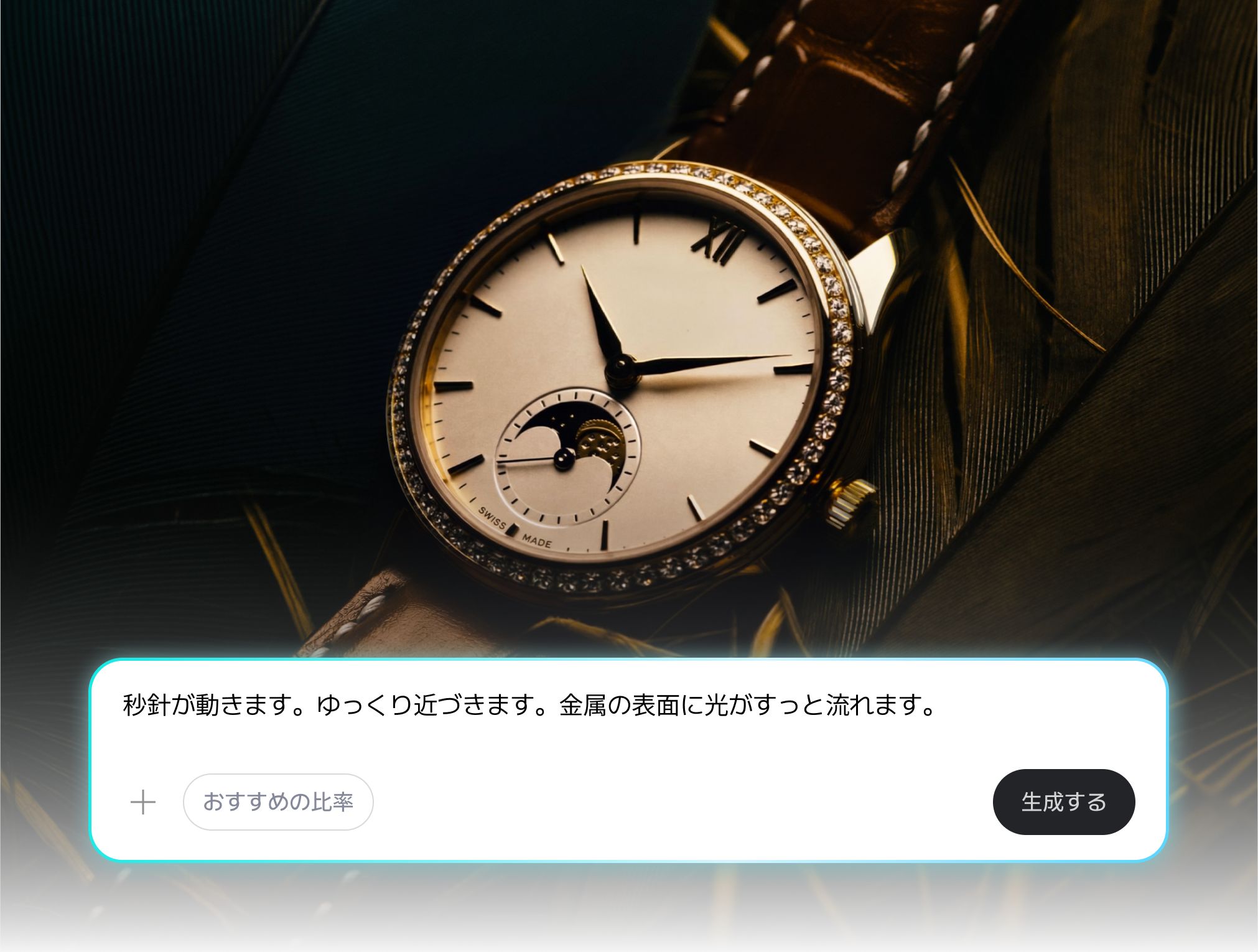
動画にしたい画像をアップロードしましょう。手持ちの画像をもとに作るので、イメージどおりのシーンを動画にしやすくなります。
作りたいシーンを具体的に説明するほど、イメージに近い動画を作れます。被写体、カメラ、照明に分けて書いてみましょう。書くのが難しい場合は、スタイルを選んですぐに始めることもできます。
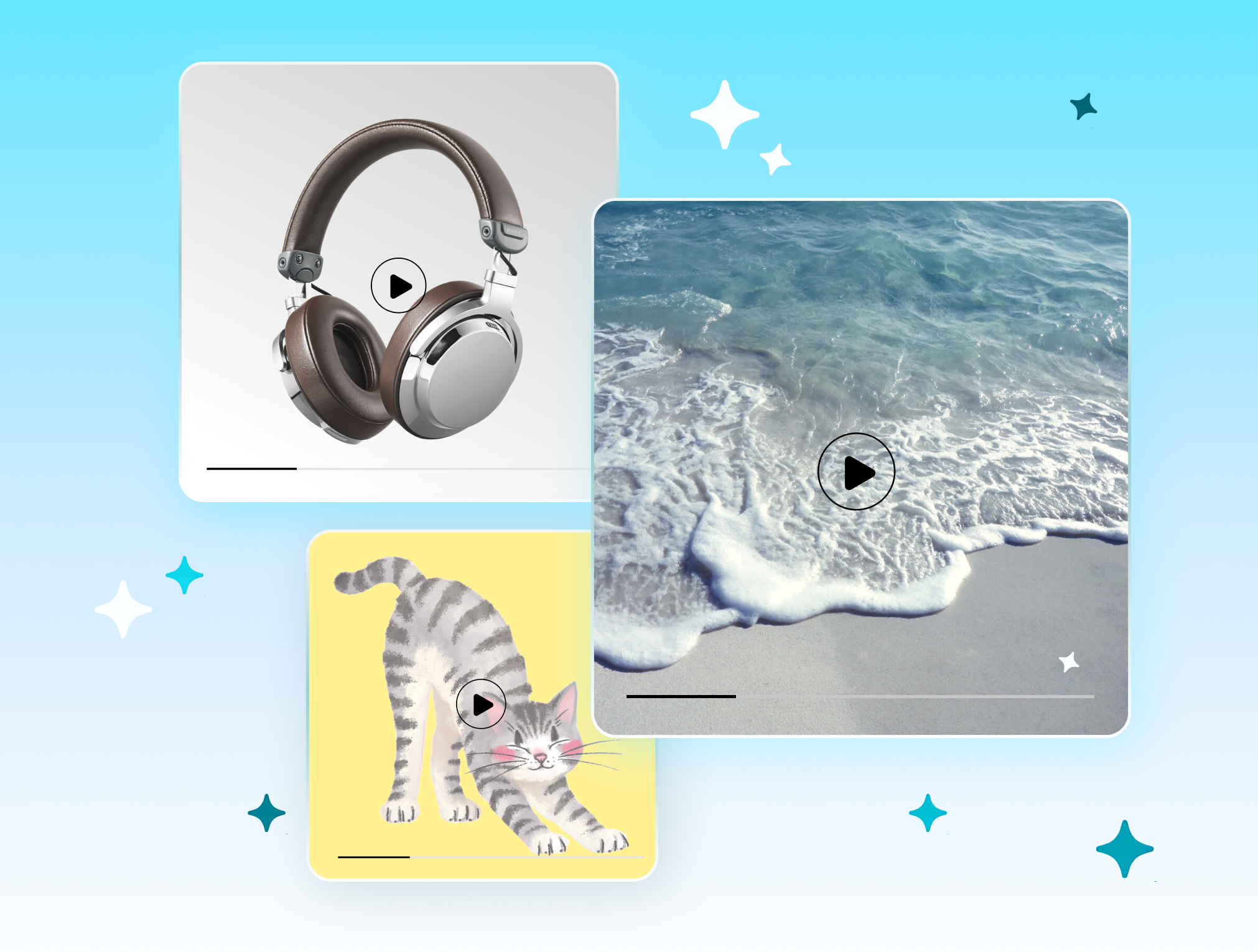
商品写真は商品の魅力を伝えるPR動画に、風景や旅行の写真はその日の雰囲気が伝わる動画に、自分で描いたイラストはキャラクターが動くアニメーションに生まれ変わります。料理や空間、ペットの写真など、日常で撮った写真も1枚あれば十分です。
完成した動画は、ネットショップの商品ページや発表資料、SNS投稿、店頭のディスプレイなど、必要な場所ですぐに活用できます。動画にする写真がない場合は、AI画像生成で好きな画像を作ってから、そのまま動画にしてみましょう。
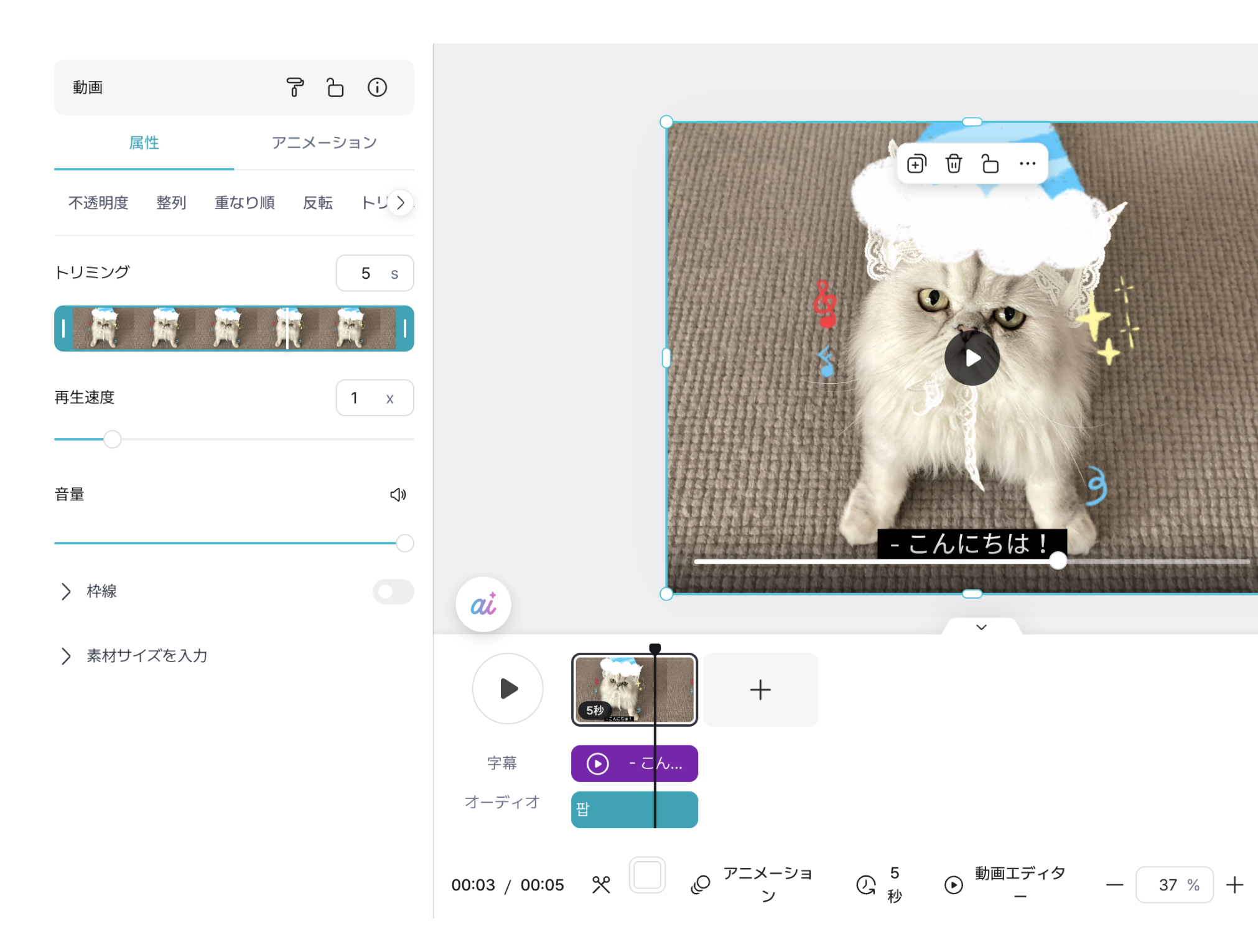
AIが作った動画は、MiriCanvasのエディターにアップロードして続けて編集できます。字幕やテキストアニメーションを入れ、ブランドロゴやBGMを加え、ほかの動画クリップとつなげて、ひとつの完成したコンテンツに仕上げましょう。字幕の文章に迷ったら、AIライティングでぴったりの文章を提案してもらうこともできます。
エディターで完成させた動画は、用途に合わせた形式でダウンロードしましょう。SNSや発表資料にはMP4で、動画をアップロードしにくいネットショップの商品ページやメールにはGIFで保存すれば、動くコンテンツをそのまま見せられます。複雑なソフトをインストールする必要はなく、Webブラウザだけで生成から編集、保存までまとめて完了できます。

MiriCanvasが初めての方は、Pro無料トライアルで1か月間Pro機能を無料でお試しいただけます。無料トライアルはお支払い方法を登録したうえでお申し込みいただけます。詳しくはヘルプセンターをご確認ください。
Pro無料トライアル期間中は、毎日1,000クレジットが付与されます。気に入った動画はMP4・GIFで回数制限なくダウンロードでき、プレミアムテンプレートや素材で飾って、すぐに使えるコンテンツに仕上げられます。今すぐ無料トライアルを始めて、はじめてのAI動画を作ってみましょう。
MiriCanvasは、誰もが安心してAI動画を作れるように安全対策を行っています。動画を作る前に、入力した文章とアップロードした画像を複数の段階で確認し、性的・暴力的なコンテンツや、他人の権利を侵害するコンテンツにつながるおそれのあるリクエストは動画として生成されません。詳しい基準はAIツール利用規約でご確認いただけます。
他人の顔や作品が含まれる画像を使う場合は、肖像権と著作権を必ずご確認ください。AIで作った動画を、人が作ったものと誤解されるおそれのある場所で使う場合は、AIで作成したことをあわせてお知らせください。不適切な生成結果を見つけた場合は、ヘルプセンターのお問い合わせからお知らせください。
撮影機材も編集スキルも必要ありません。写真1枚と簡単な説明さえあれば、誰でも動画を作れます。手持ちの写真で何が作れるか、イメージしてみましょう。

作成済みのバナーや商品画像に、光が差し込む動きやカメラが近づく動きを説明で加えてみましょう。同じ画像でも動きが加わるだけで、目を引く新しい広告素材になります。

湯気が立ちのぼるメニューや、ゆっくり見て回るような店内・客室の動画を作ってみましょう。お店のSNSや予約ページに載せれば、お店の雰囲気を生き生きと伝えられます。

PPTの表紙やセクションの切り替えに、静止画の代わりに動く背景を入れてみましょう。風景やイラスト1枚で、報告書や授業資料、発表資料の第一印象が変わります。

旅先の風景やペットの写真に躍動感を加えてみましょう。誕生日カードや記念日の動画、メッセンジャーのプロフィールまで、大切な瞬間を動く動画として残し、共有できます。
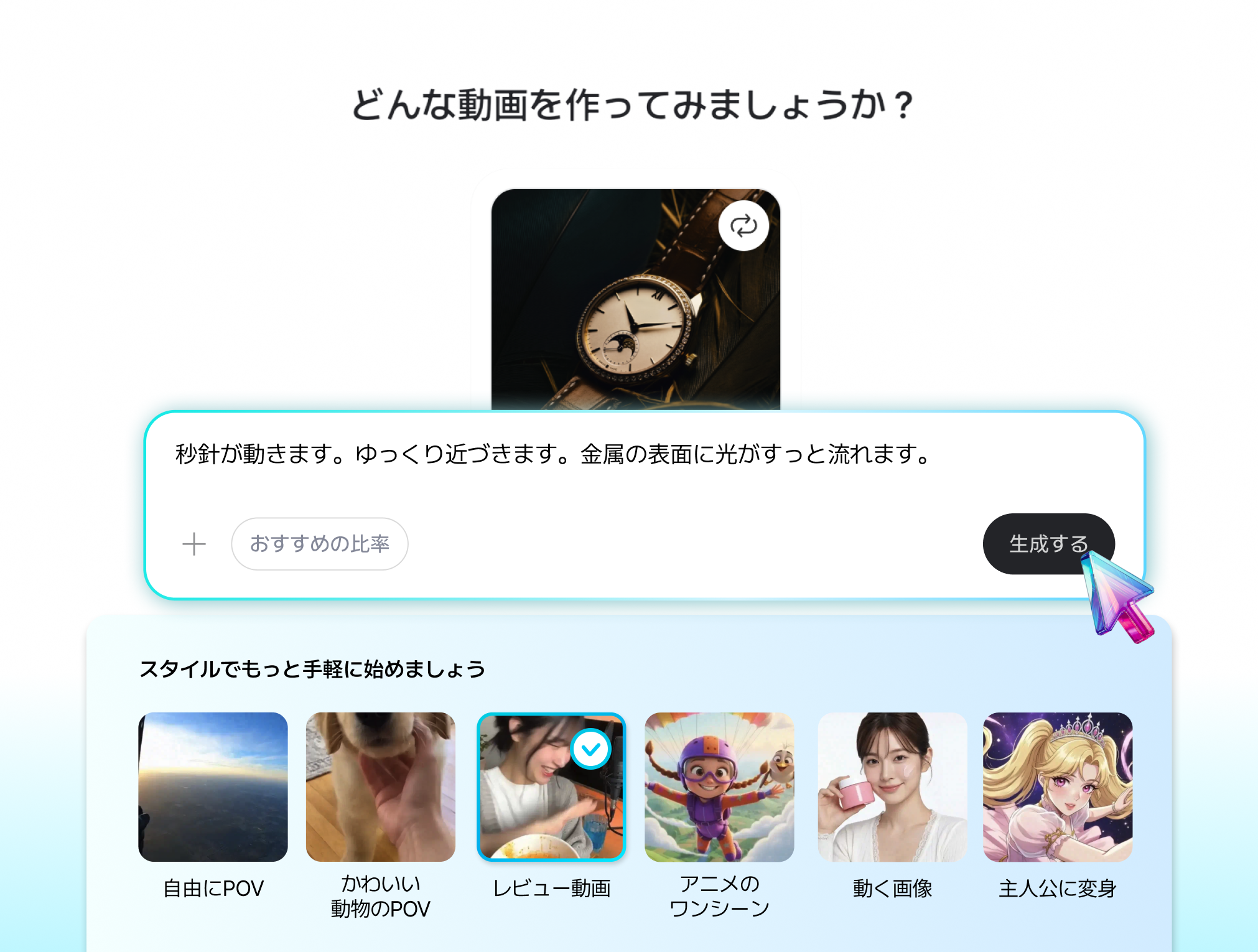
「動画を作成」の画面で、動画にしたい写真やイラストを1枚アップロードします。手持ちの画像がない場合は、AI画像生成で先に作ることもできます。
どんな動画にしたいかを入力します。何がどう動いてほしいかを具体的に書くほど、イメージに近いシーンになります。説明が難しい場合は、下のスタイルから選んでもかまいません。
「生成」を押すと動画が作られます。結果が気に入らない場合は、「再生成」でもう一度作るか、同じ写真で説明だけを変えて新しく作れます。完成した動画はダウンロードするか、エディターにアップロードして字幕や音楽を追加できます。