


左側の[チャート]メニューから、横棒、縦棒、折れ線、円、ドーナツなど、目的に合ったチャートタイプを選択し、キャンバスに追加します。
グラフ・チャートの作成
MiriCanvasのグラフ・チャート作成ツールを使用すれば、膨大なデータを説得力のあるビジュアル資料に作成できます。 統計、売上など、目的に合ったグラフデザイン要素やテンプレートで、あっという間に作成できます。 特別な学習は不要で、どなたでも手軽に利用できます。
MiriCanvasのグラフ・チャート作成ツールを使用すれば、膨大なデータを説得力のあるビジュアル資料に作成できます。 統計、売上など、目的に合ったグラフデザイン要素やテンプレートで、あっという間に作成できます。 特別な学習は不要で、どなたでも手軽に利用できます。
データを入力するだけで作成されるグラフとチャート
プロの完成形テンプレートで素早く視覚化
ドラッグ&ドロップで完了する簡単な編集
色からフォントまで自由に修正
単なる数値の羅列を超えて、データの特性に最も適したグラフで視覚化してみましょう。複雑な計算やデザインの心配なく、データを入力するだけで結果が生成されます。他の種類のチャートに切り替えたり、項目ごとに詳細を修正することも可能です。
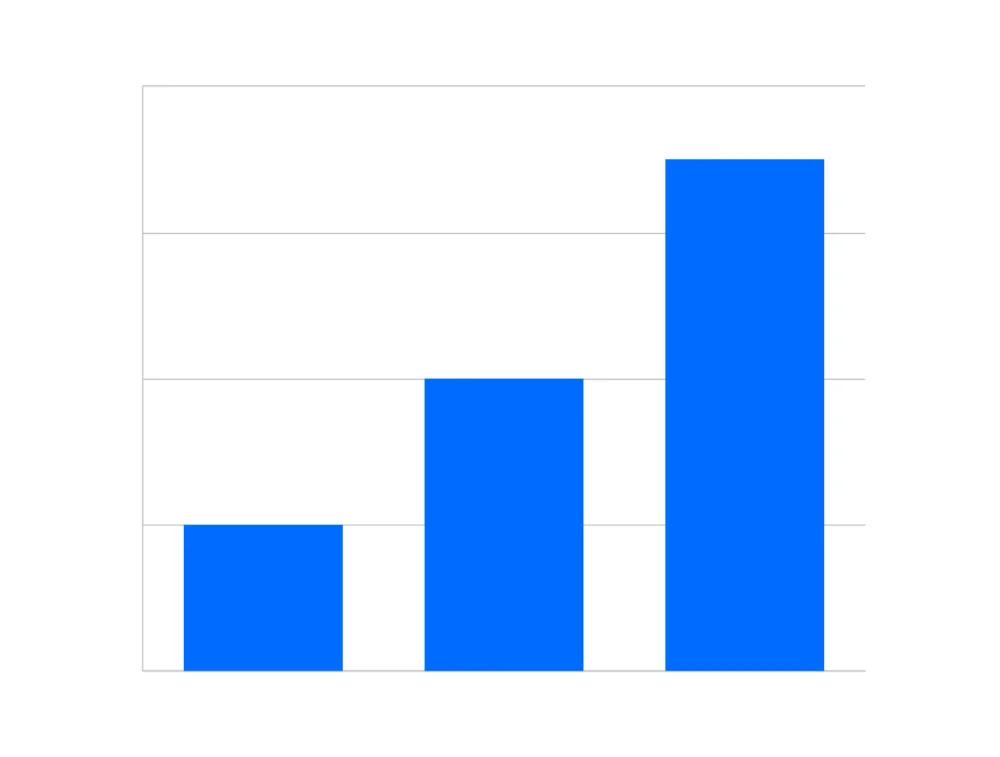
異なる項目間の大きさや実績を並べて直感的に比較
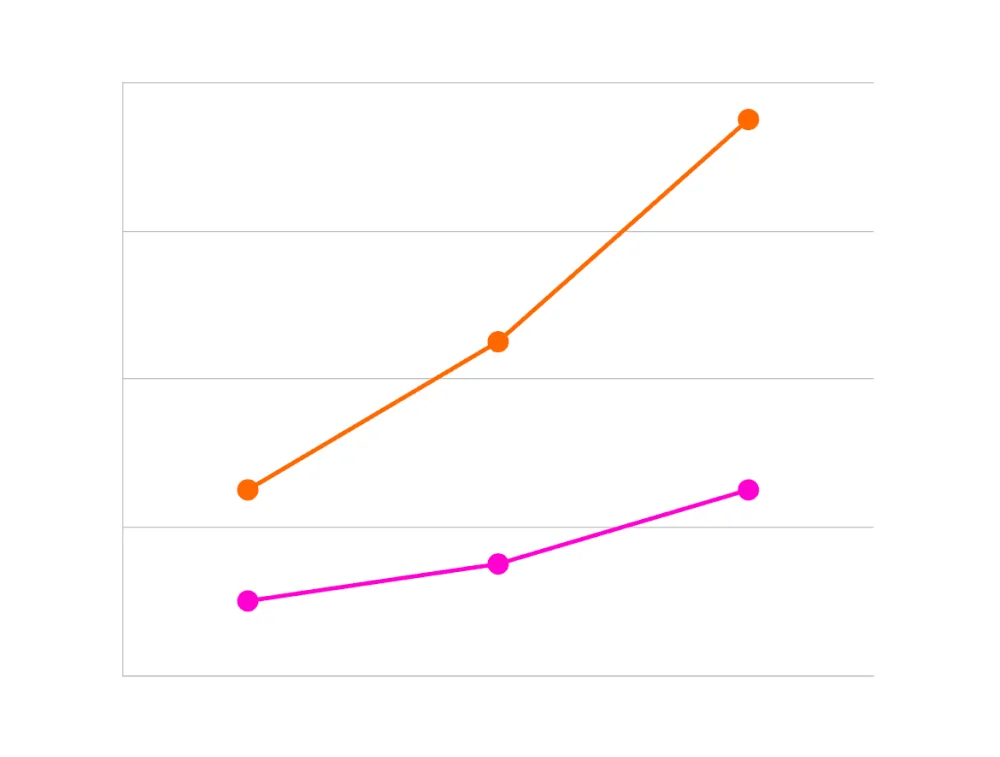
時間とともにデータがどのように変動するか、連続的な傾向を把握
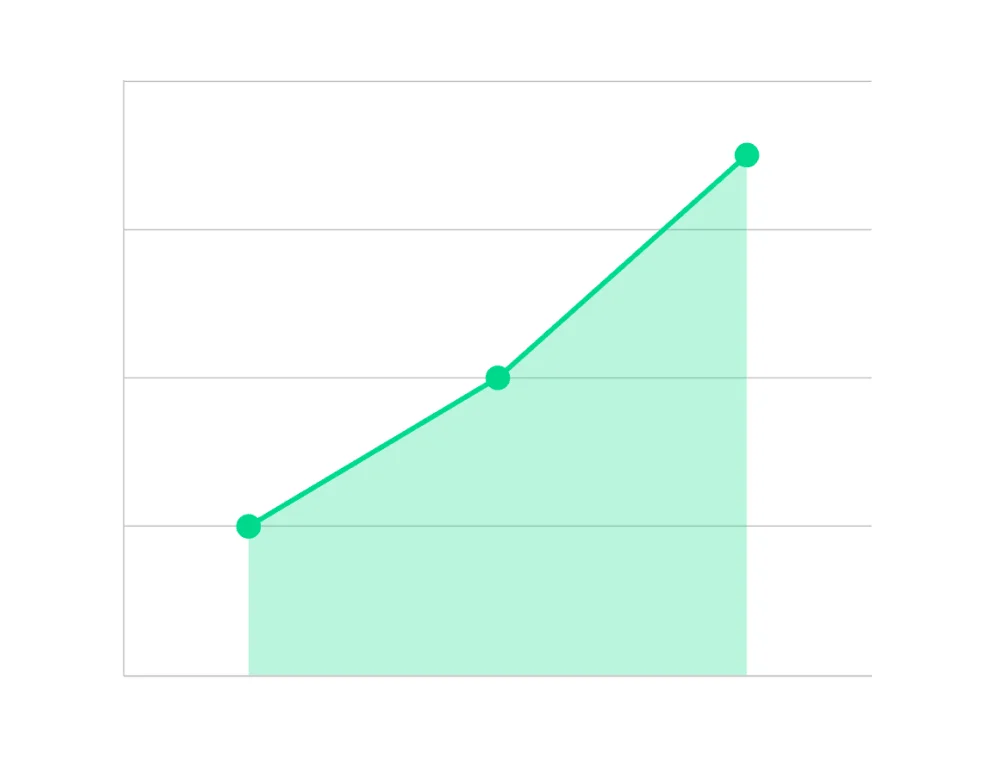
折れ線グラフの下を塗りつぶし、時間経過による変化と全体的な規模(ボリューム)を強調
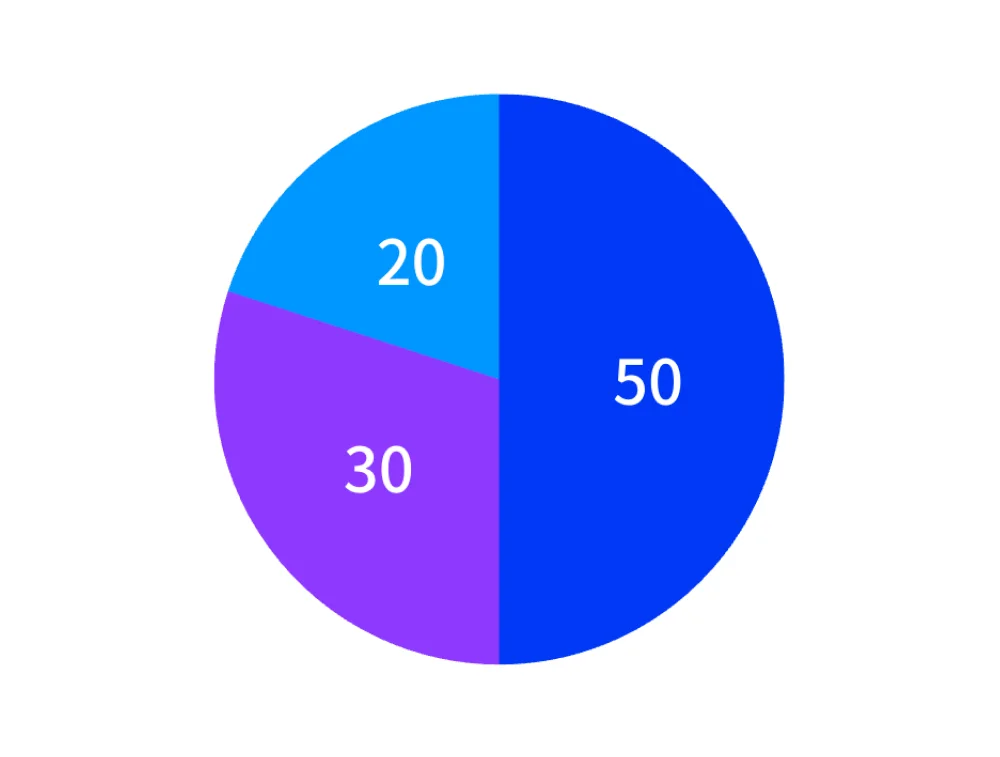
全体の100%のうち、各項目が占める割合を確認
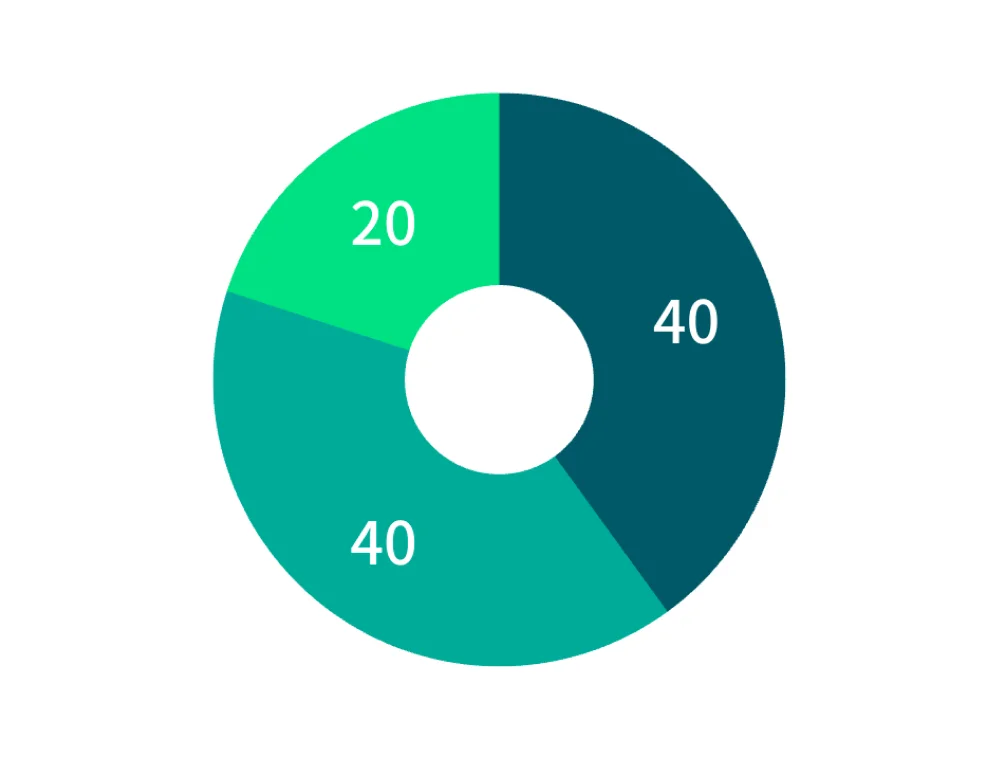
円グラフ(パイチャート)のように割合を示すが、中央の余白に主要な数値を強調
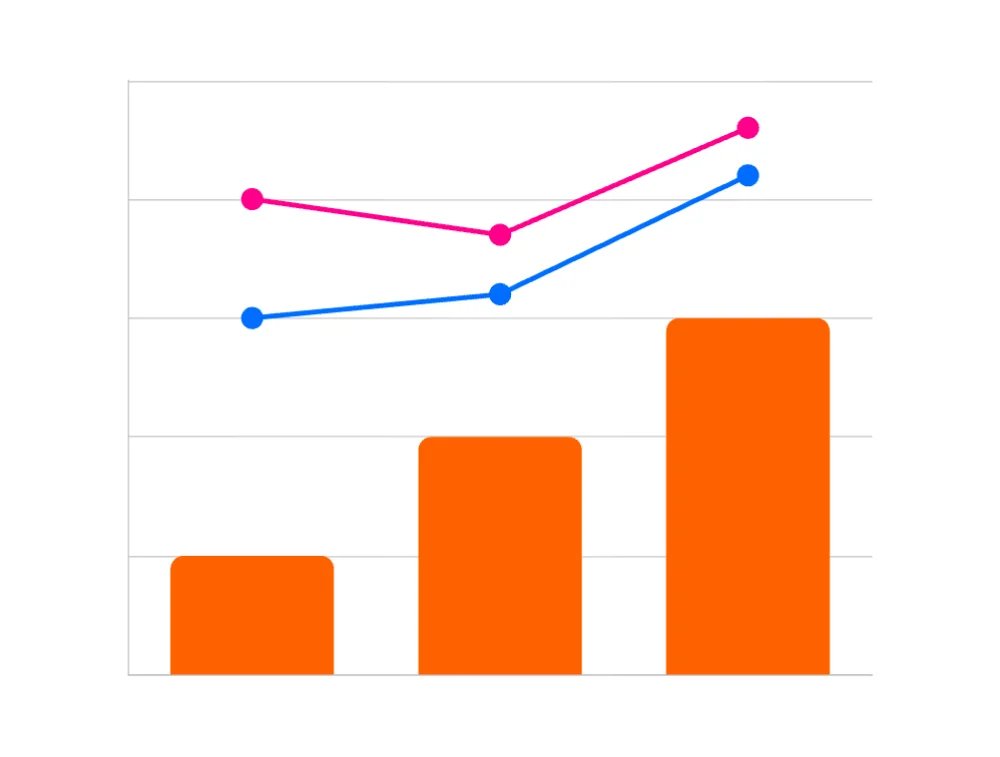
棒と線を組み合わせて、規模(大きさ)や比率など異なる数値を一度に対照する複合グラフ
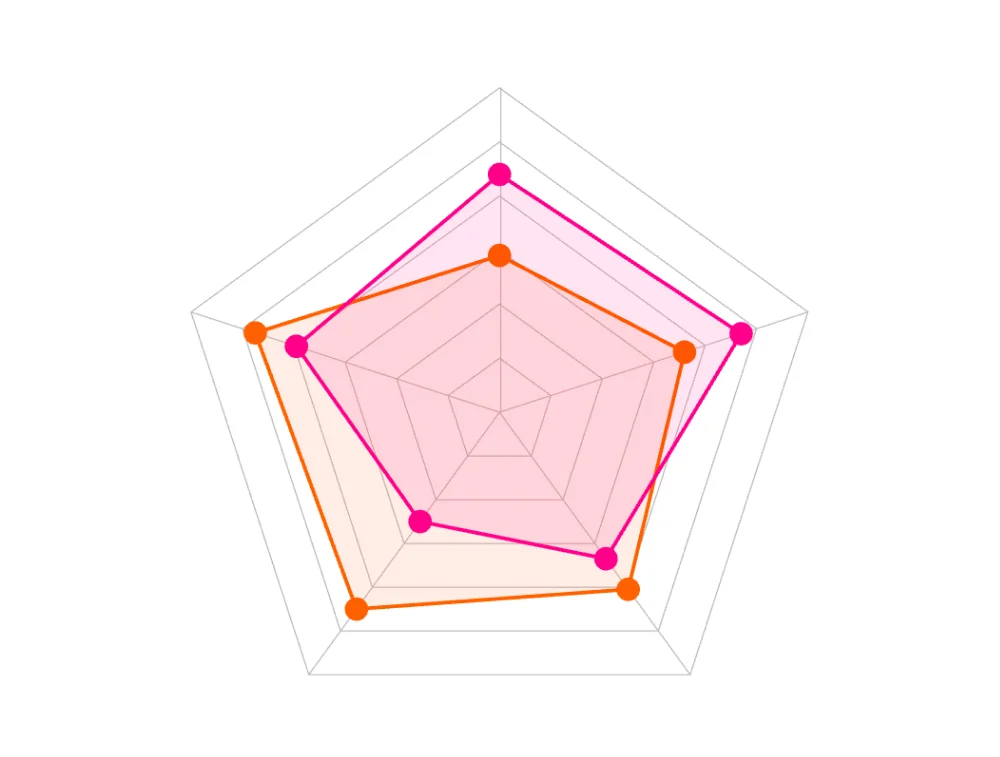
対象の複数の能力値や特性を多角的に評価する放射状チャート
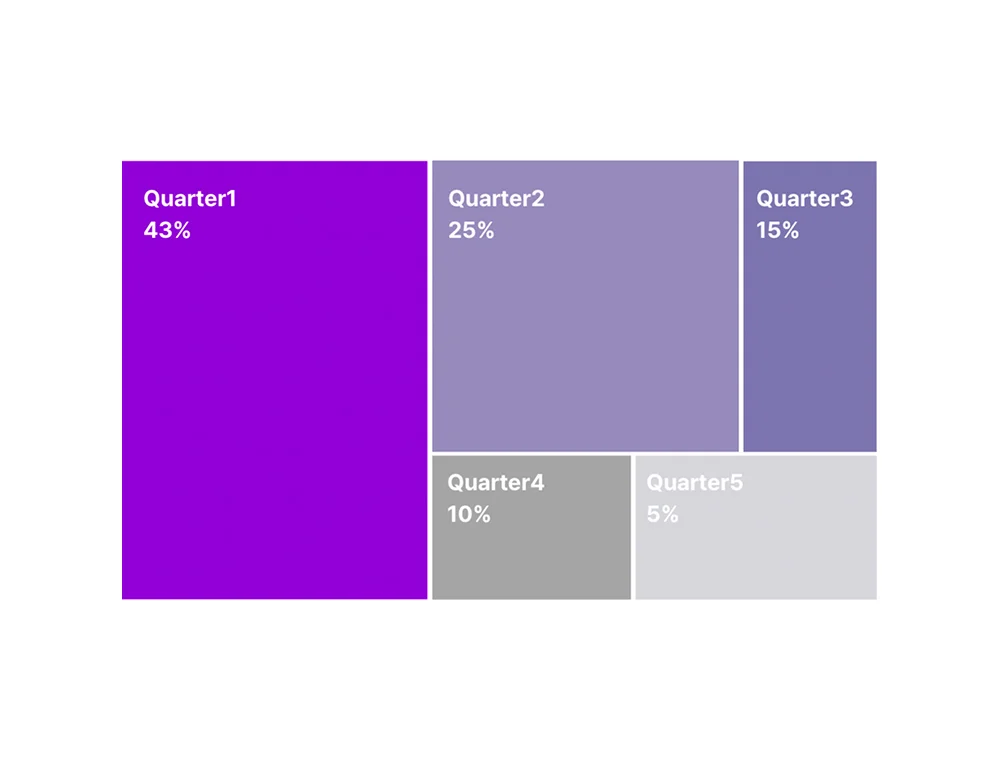
四角形の面積の大きさで、全体のうち各項目が占める割合を比較
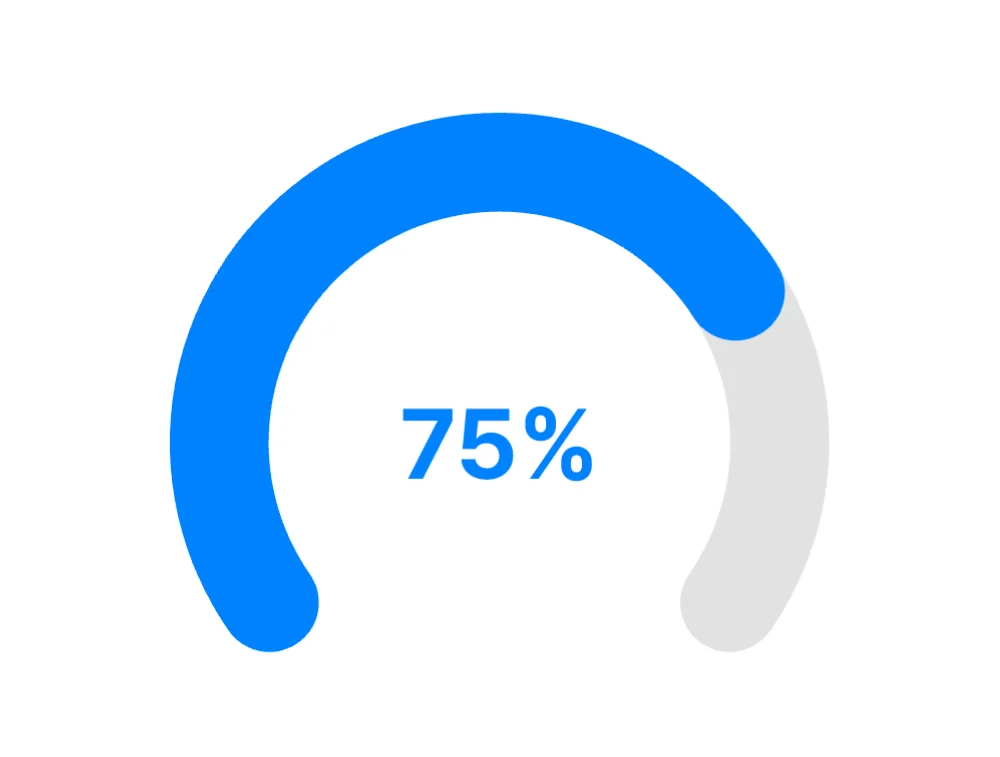
目標達成率や進捗度を視覚化して把握するチャート
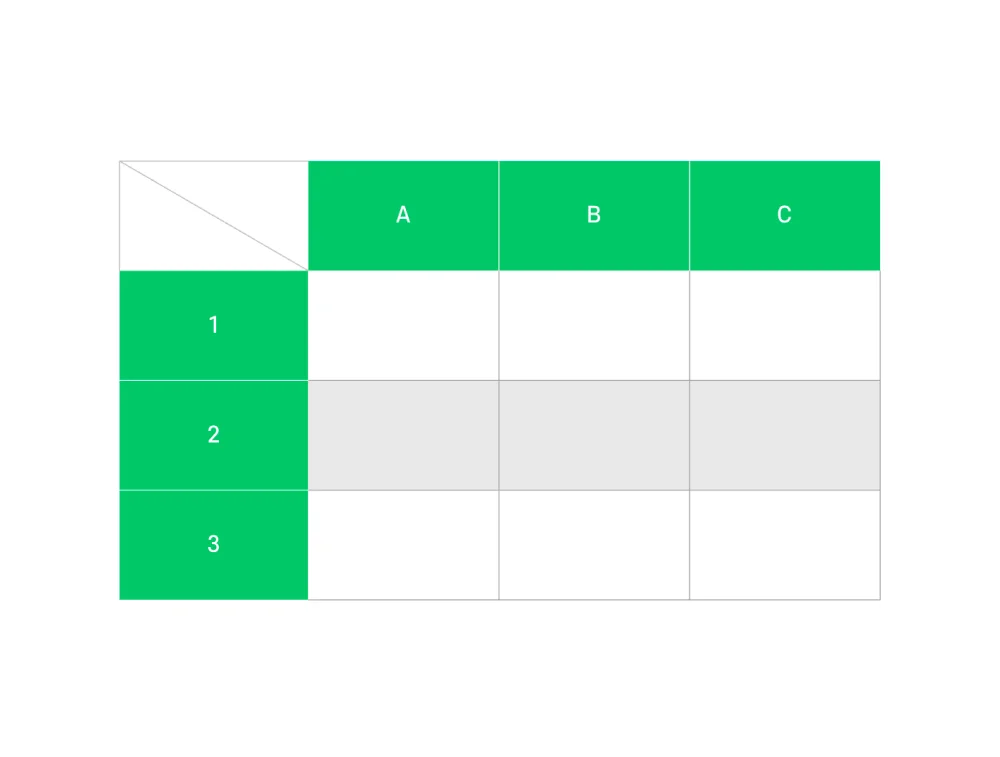
正確な数値やテキストデータを、行と列に並べて対比
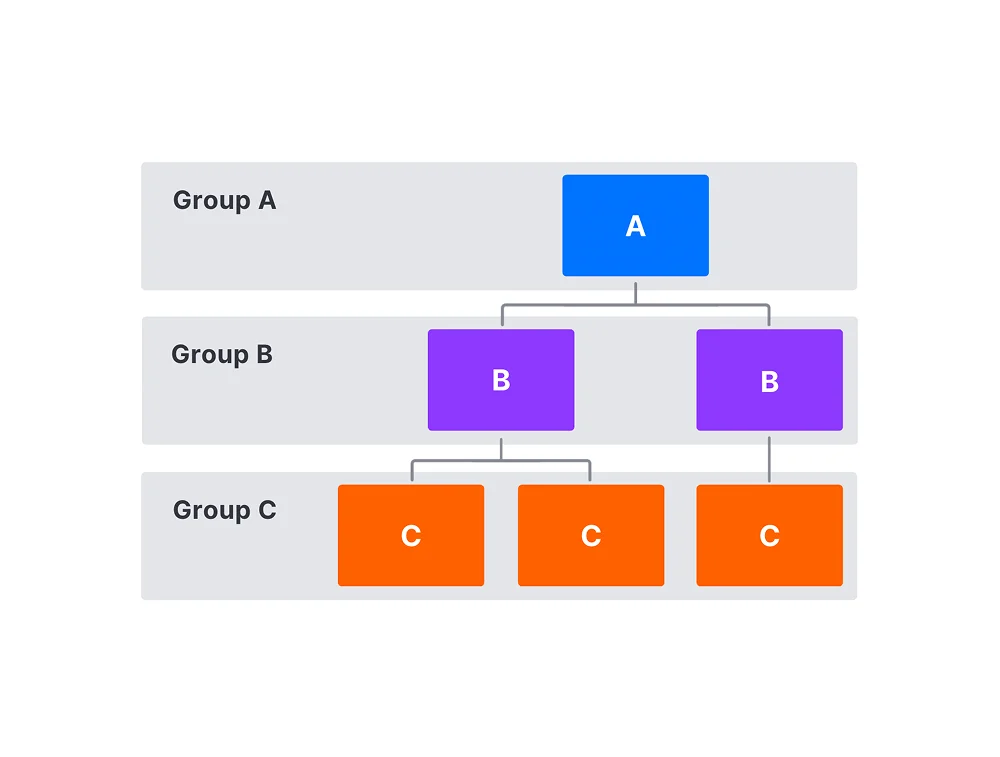
会社や組織内の部署および構成員間の指揮・報告系統を図式化
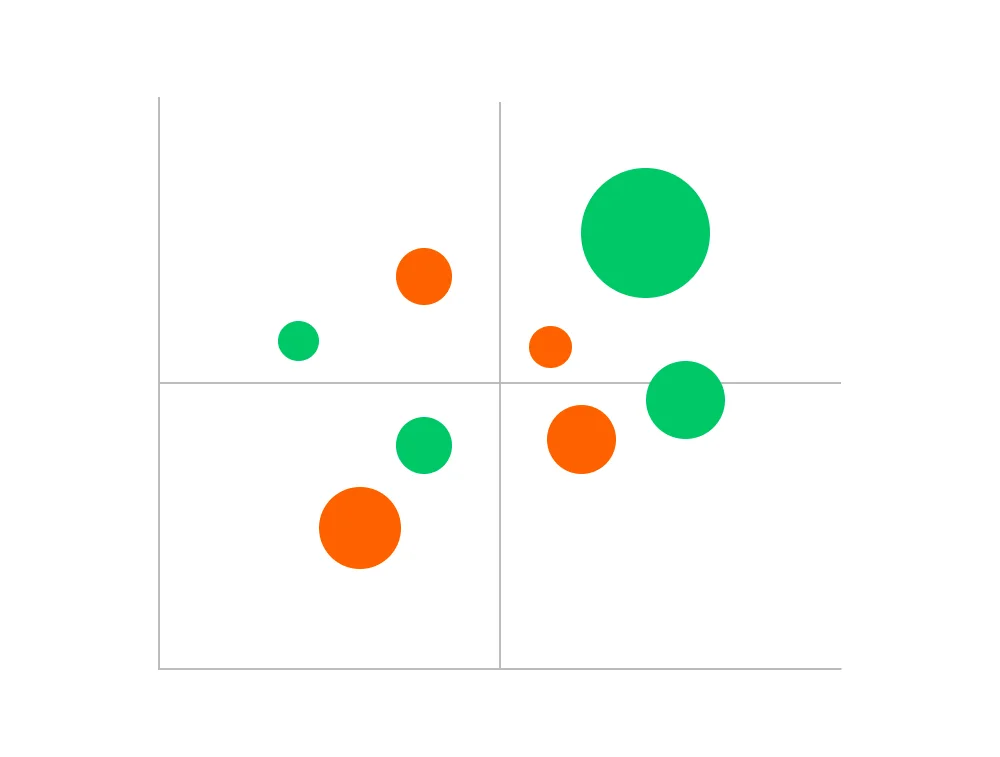
多数のデータを点でプロットし、2つの変数間の相関関係やパターンを発見

アイデア、構造、業務プロセスなど、情報の関係性と流れを視覚化

複数のグループ間の共通点(交差部分)と相違点を視覚化
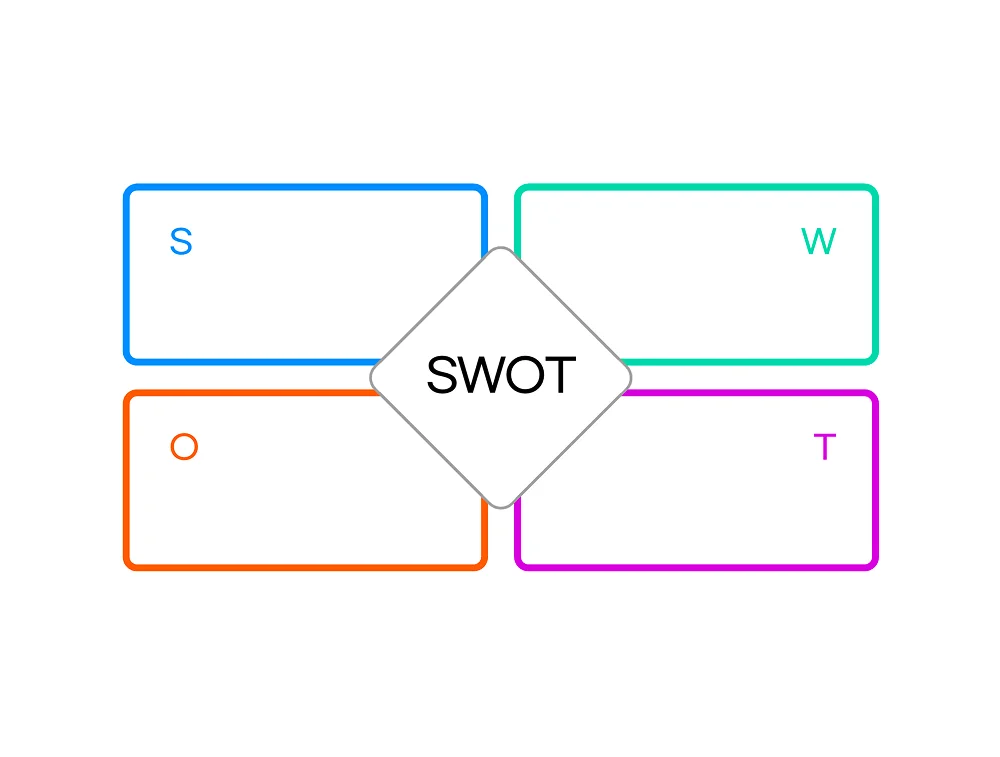
事業やプロジェクトの強み、弱み、機会、脅威を4つの観点から分析
豊富なデザイン要素やテンプレートからアイデアを得て、スピーディーに成果物を作成できます。白紙の状態から始める負担なく、誰でもプロレベルの視覚化資料を作成可能です。
図やグラフを使用すると、複雑な情報も理解しやすくなります。特に、アイデアの階層構造やメンバー間の関係性を一目で把握したい場合、またはプロジェクト管理に役立ちます。
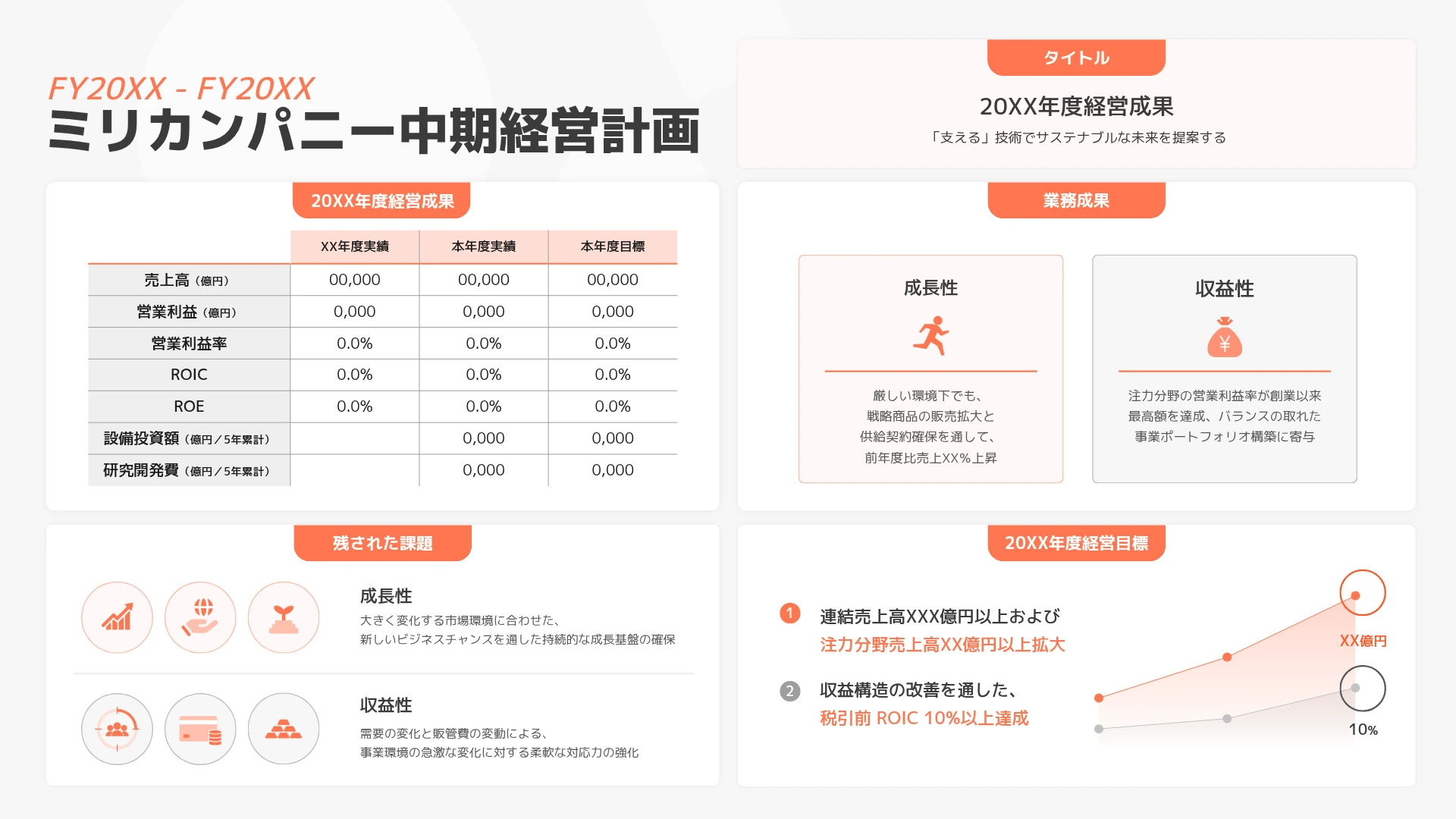
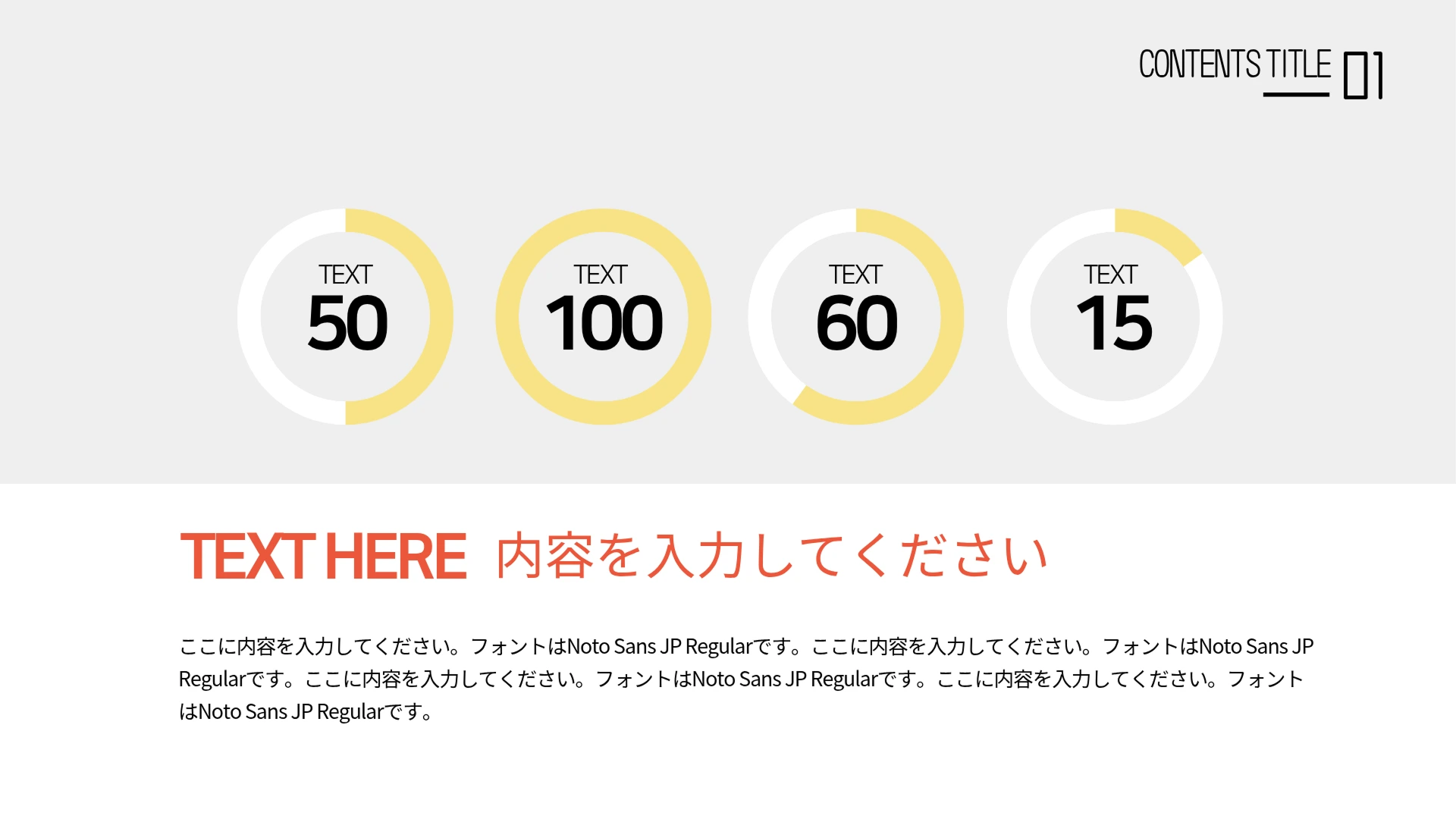
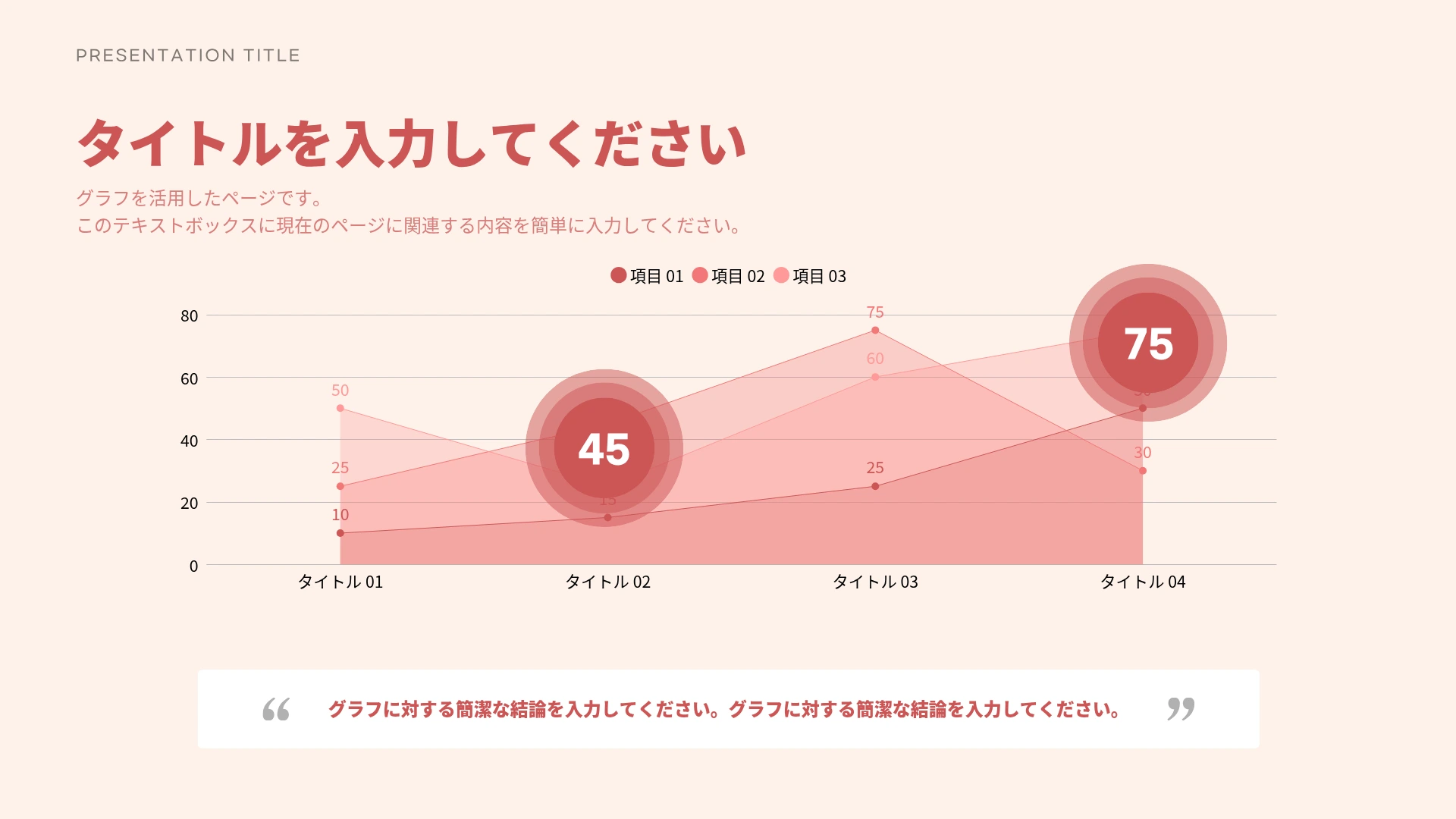
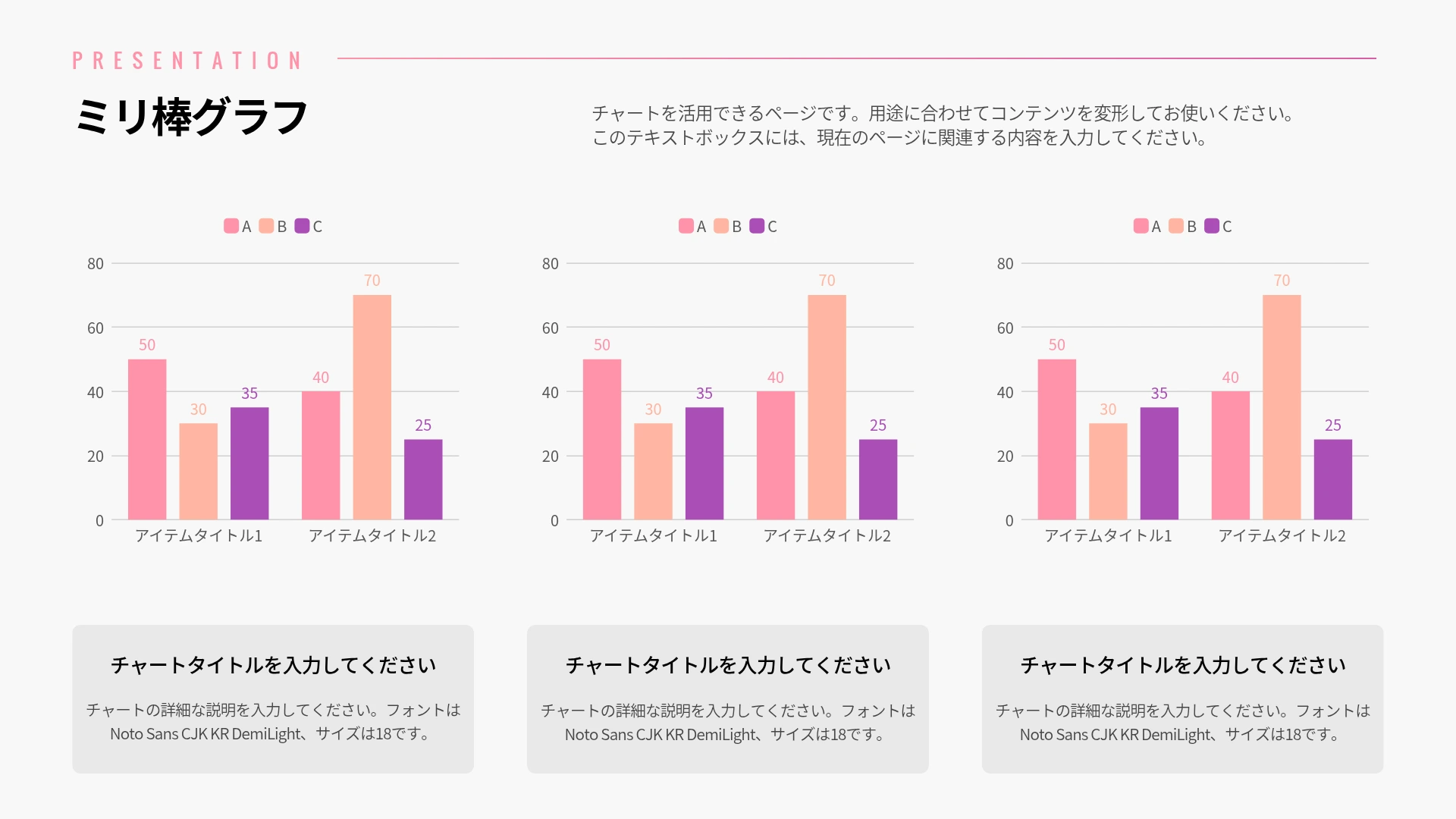
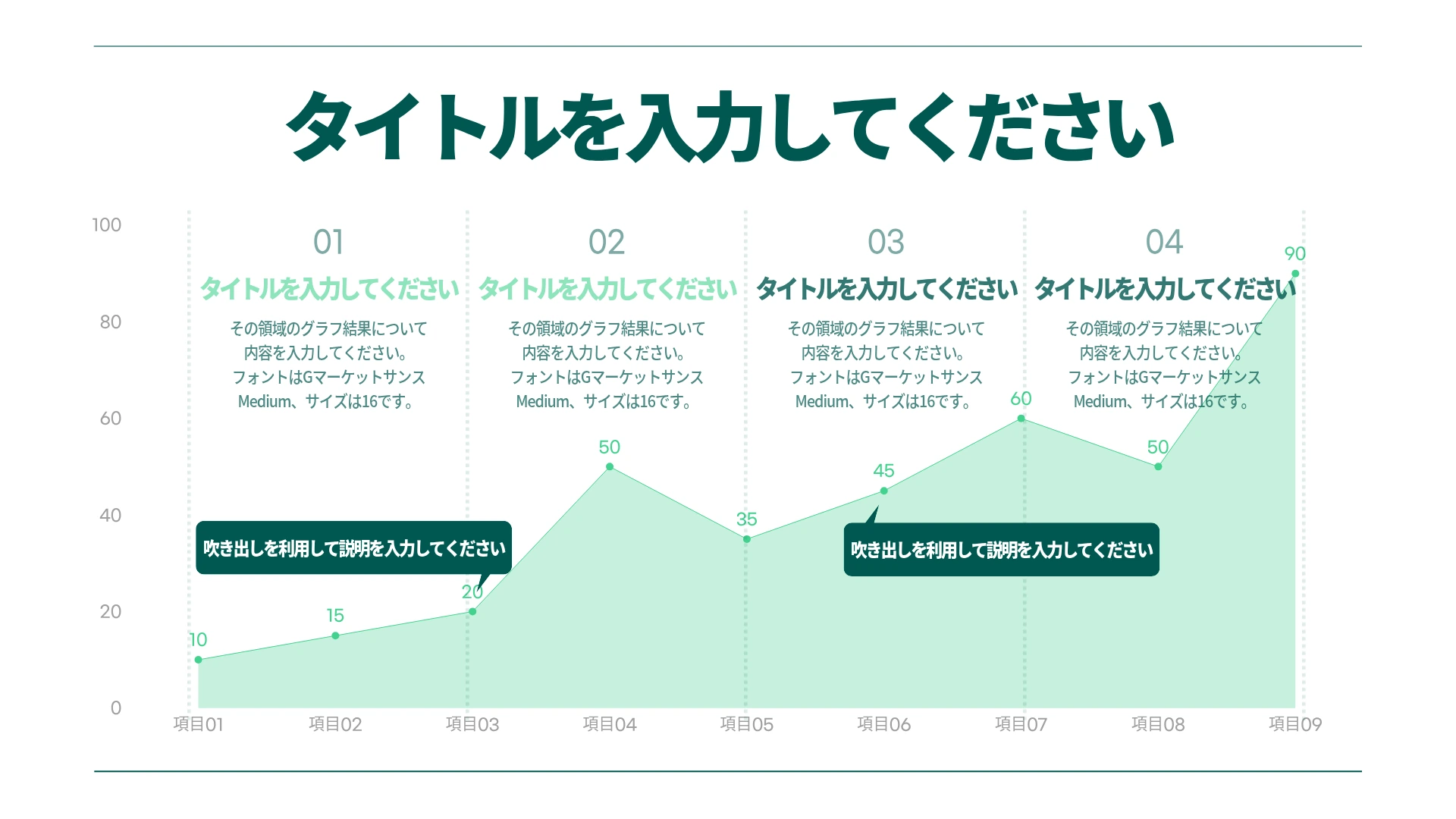
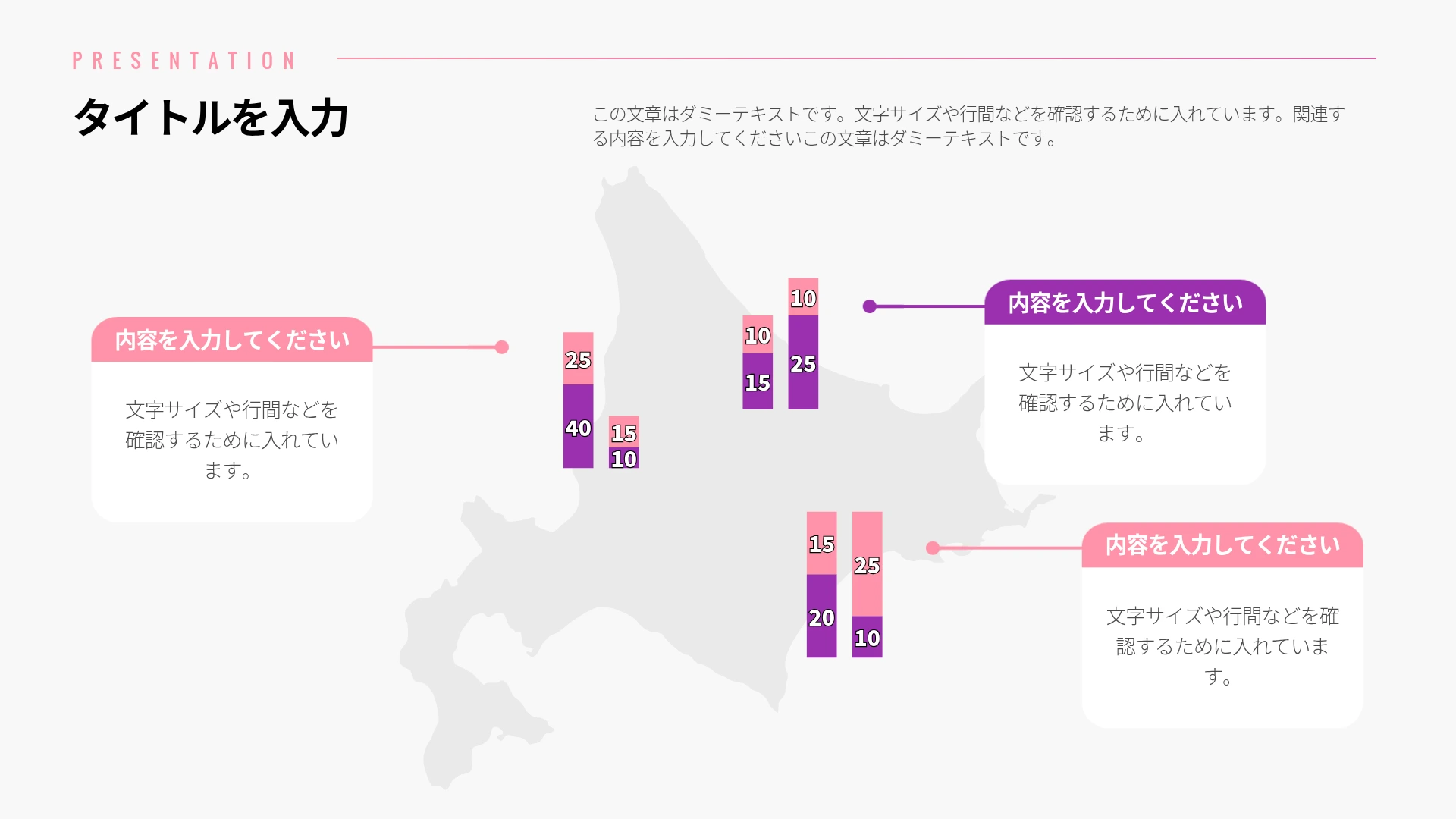
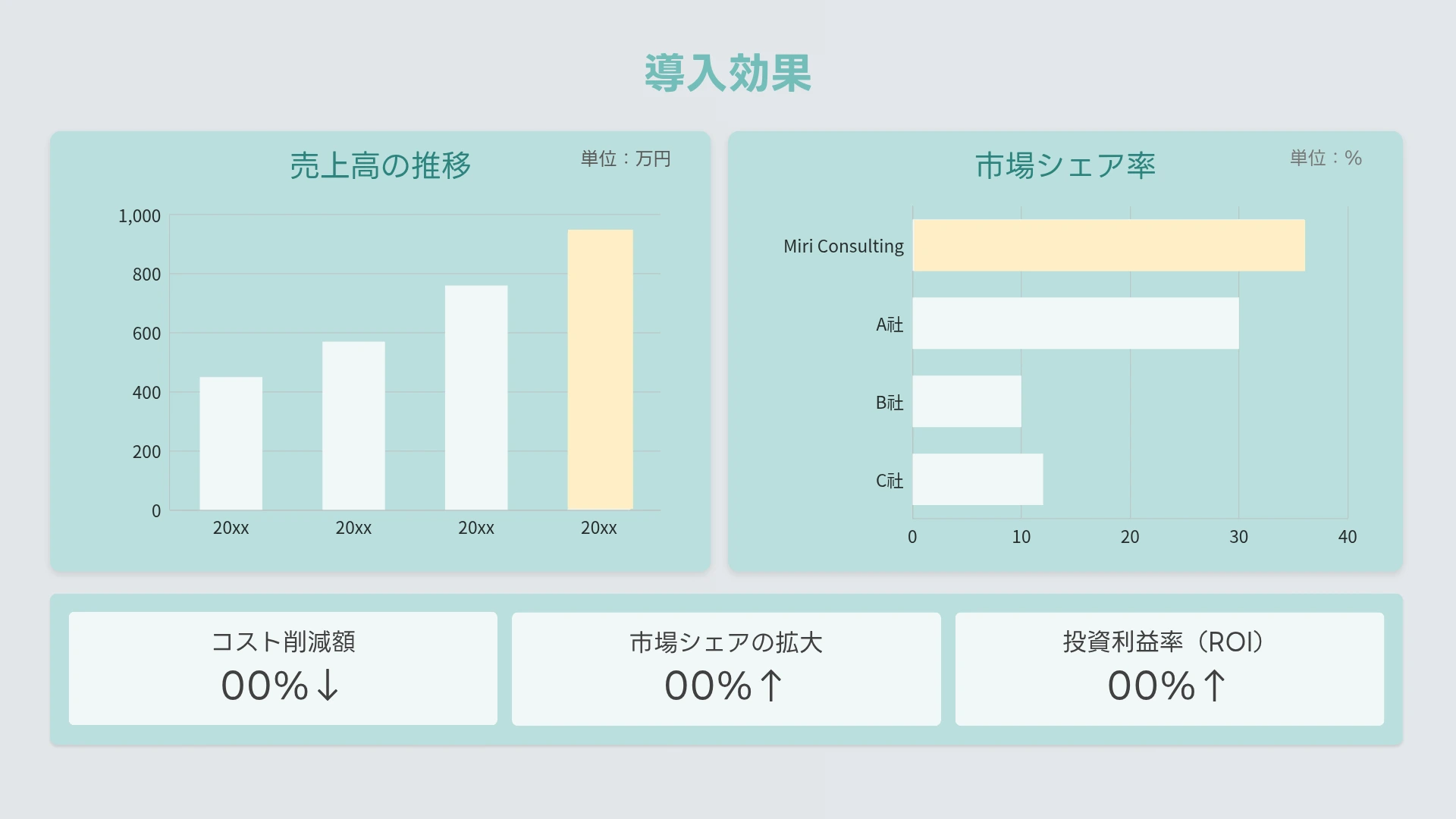
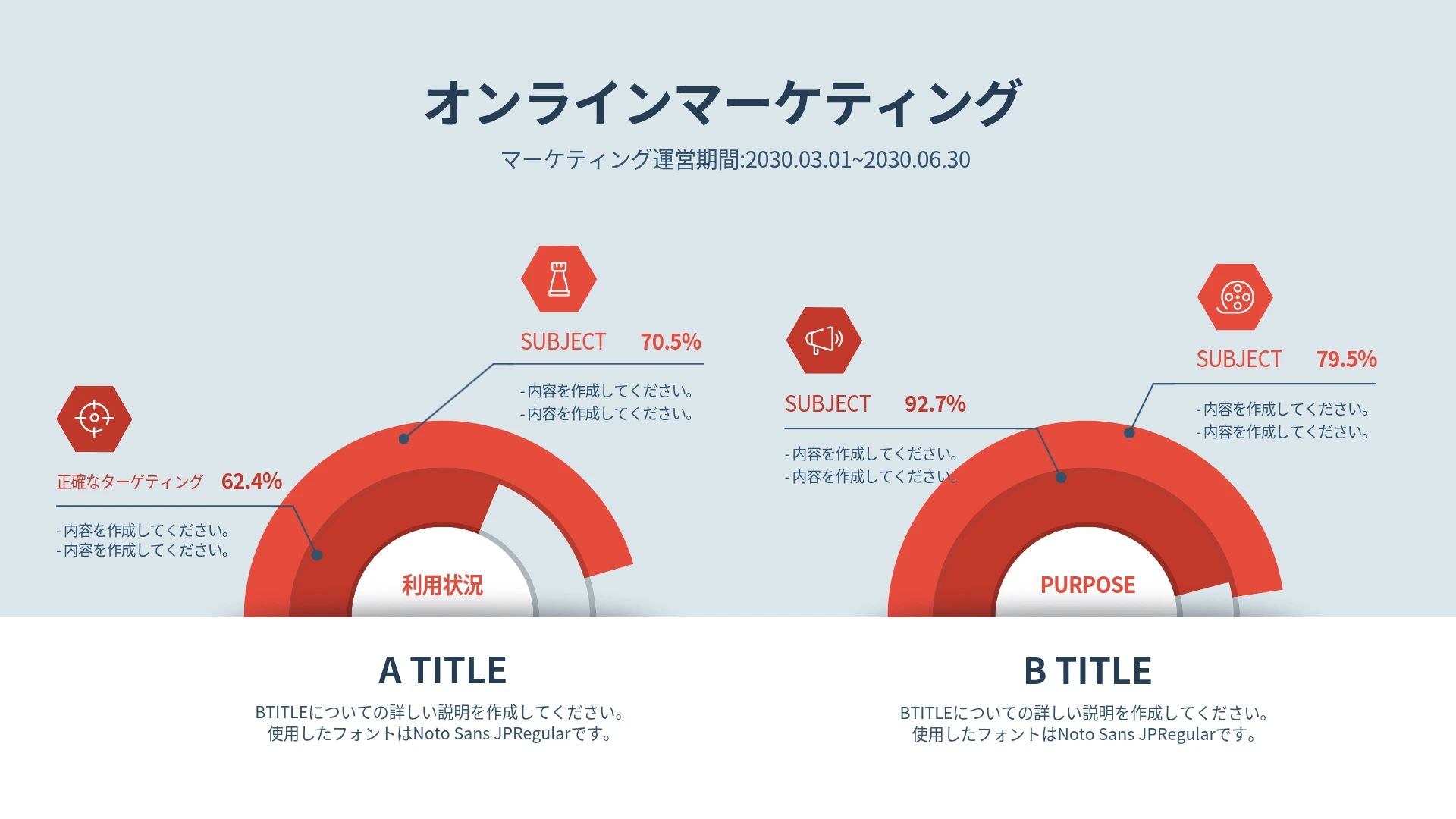
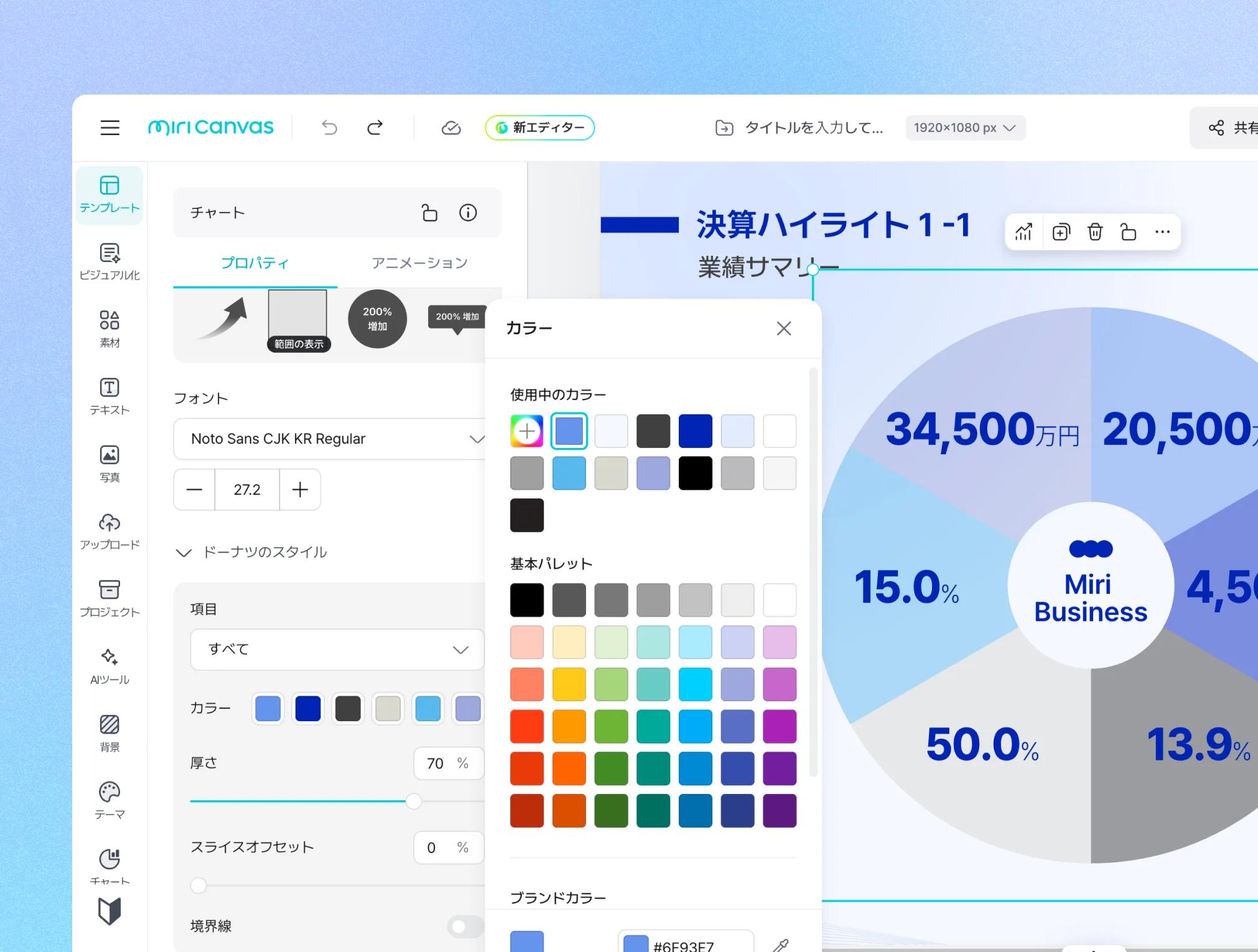
これからは、ありきたりな基本のチャート・グラフデザインから卒業しましょう。プロのデザイナーが事前に作成したテンプレートの中から、お好みのスタイルを選択し、会社のブランドカラーやフォントを適用できます。軸、目盛り線、個々の要素の色など、細部のカスタマイズ編集も可能です。
グラフを画像としてキャプチャして貼り付ける必要はありません。完成したグラフをダウンロードし、作成中のプレゼンテーションやレポートに簡単に挿入してください。様々な高解像度アイコンやイラスト要素を自由に加えて、レポートの品質を最大限に高めることも可能です。
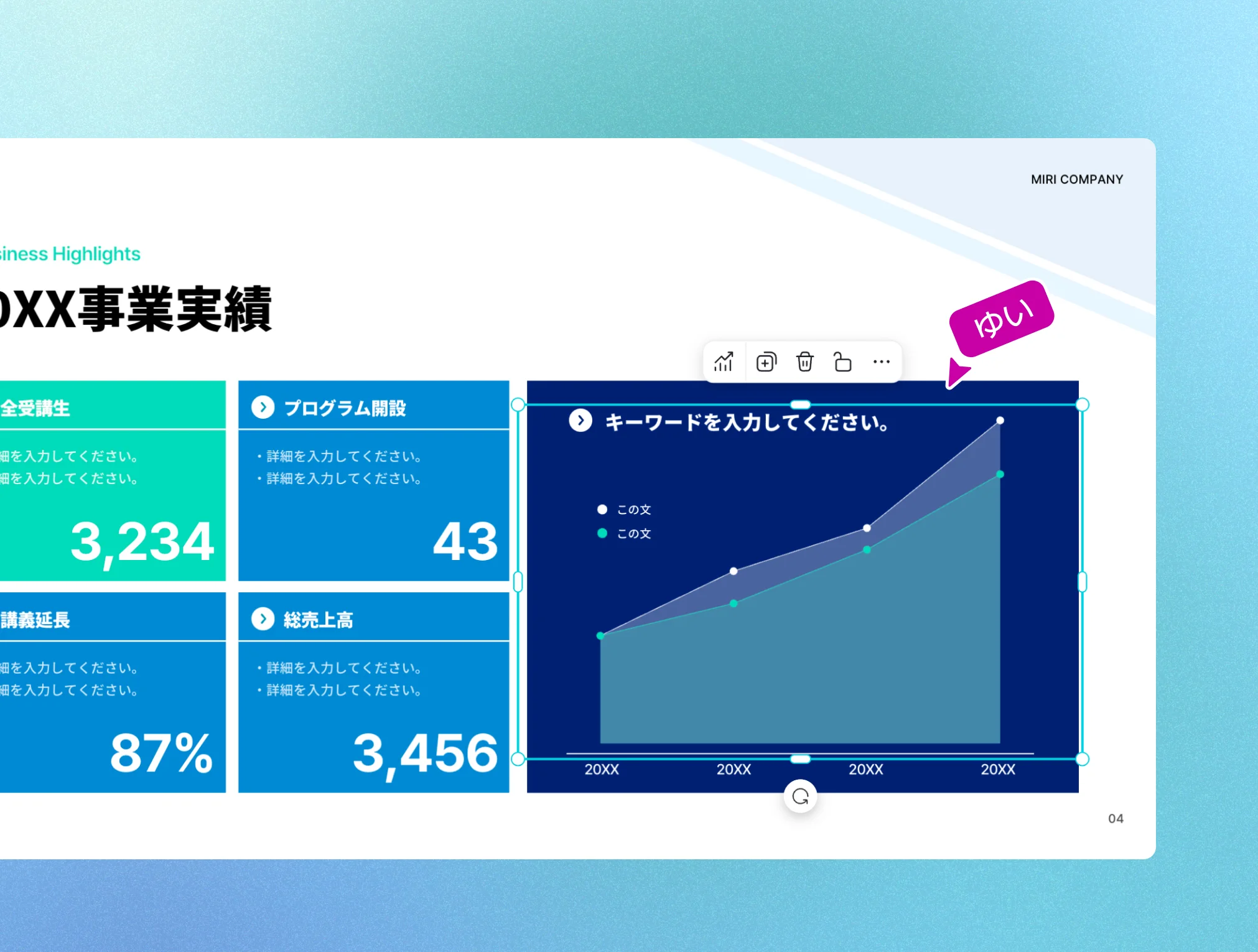
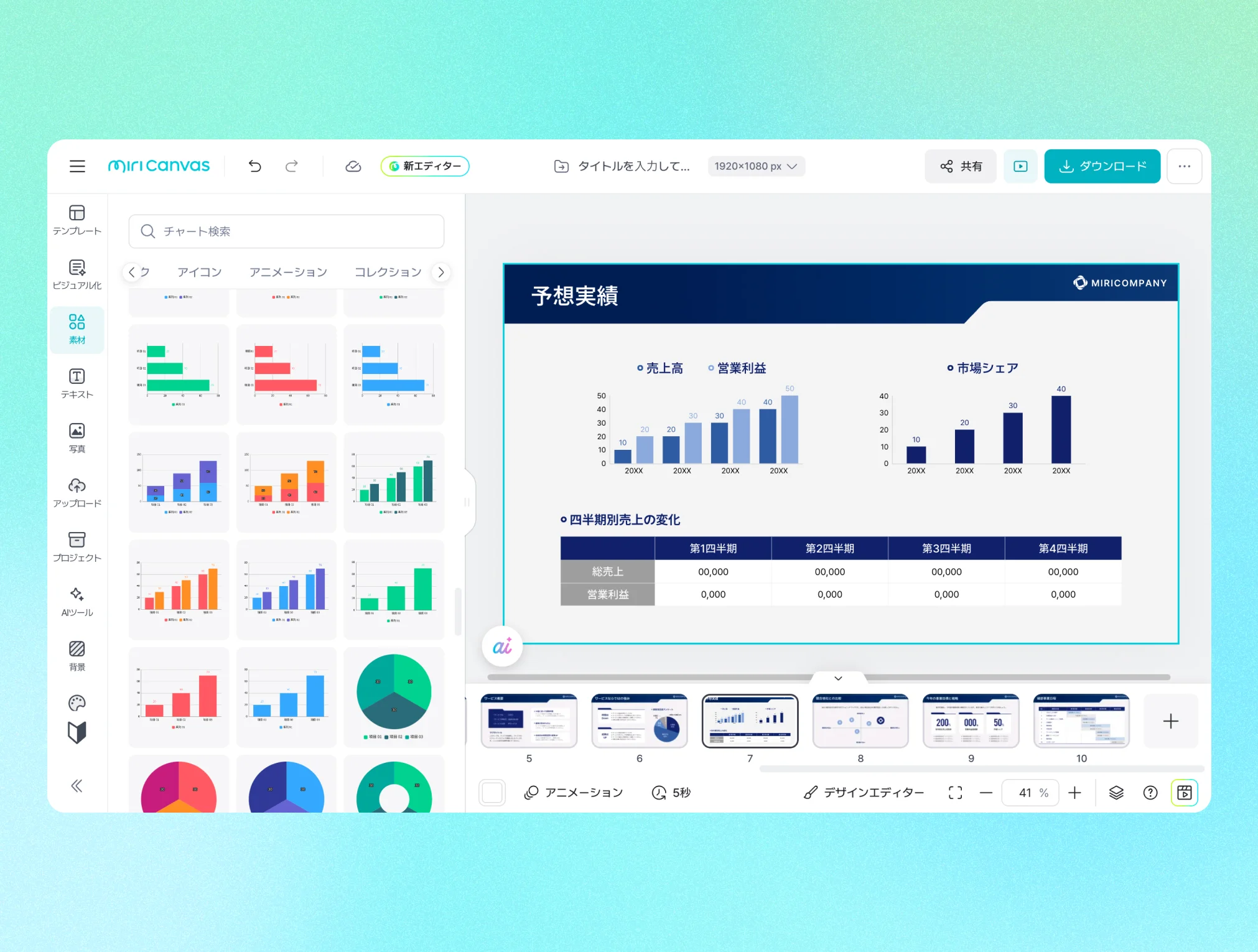
難しく感じていたデータ視覚化や複雑な編集プロセスを、あっという間に短縮できます。次の5ステップに従うだけで、簡単に素晴らしいグラフを完成させることができます。
左側の[チャート]メニューから、横棒、縦棒、折れ線、円、ドーナツなど、目的に合ったチャートタイプを選択し、キャンバスに追加します。
追加したチャートをダブルクリックすると、データ入力ウィンドウがすぐに開きます。希望の数値を入力すると、チャート(グラフ)がリアルタイムで更新されます。(棒グラフ、折れ線グラフ、面グラフ、複合グラフ、円グラフ、ドーナツグラフで利用可能です。)
設定ウィンドウで、軸、グリッド線、データ項目ごとの色を個別に調整します。フォントの種類やサイズ、凡例の位置まで細かく調整できます。
設定ウィンドウの「強調要素」または左側の[要素]メニューから、矢印、区間表示、イラストなどを追加して、伝えたいポイントを視覚的に強調できます。
完成したグラフは、PNG、JPG、PDF、PPTXなど、ご希望の形式でエクスポートできます。PPTに直接挿入したり、リンクで共有することも可能です。


